PCB 배치와 배선
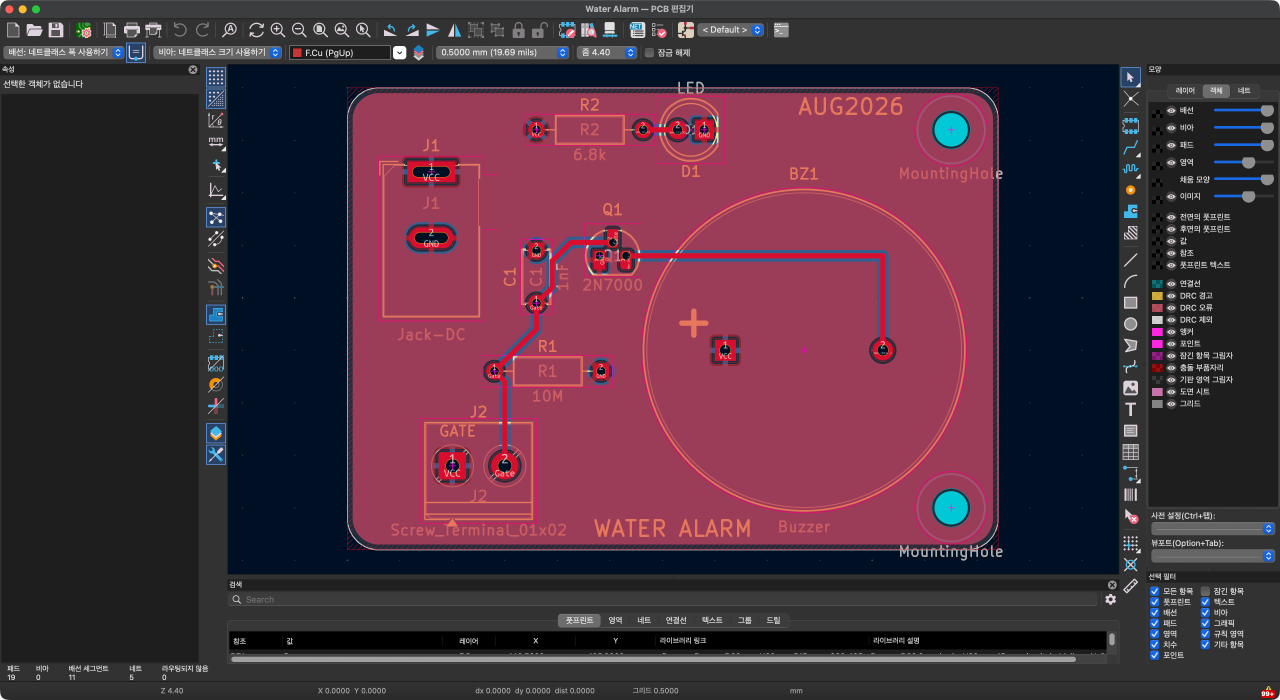
드디어 보드 레이아웃. 제조사 스펙으로 디자인 룰을 잡고, 부품을 배치하고, 트레이스를 긋고, 카퍼 존을 채우고, 3D로 확인함. 시리즈에서 가장 긴 편이니 나눠서 따라 해도 됨.
디자인 룰 설정
1제조사 스펙 확인
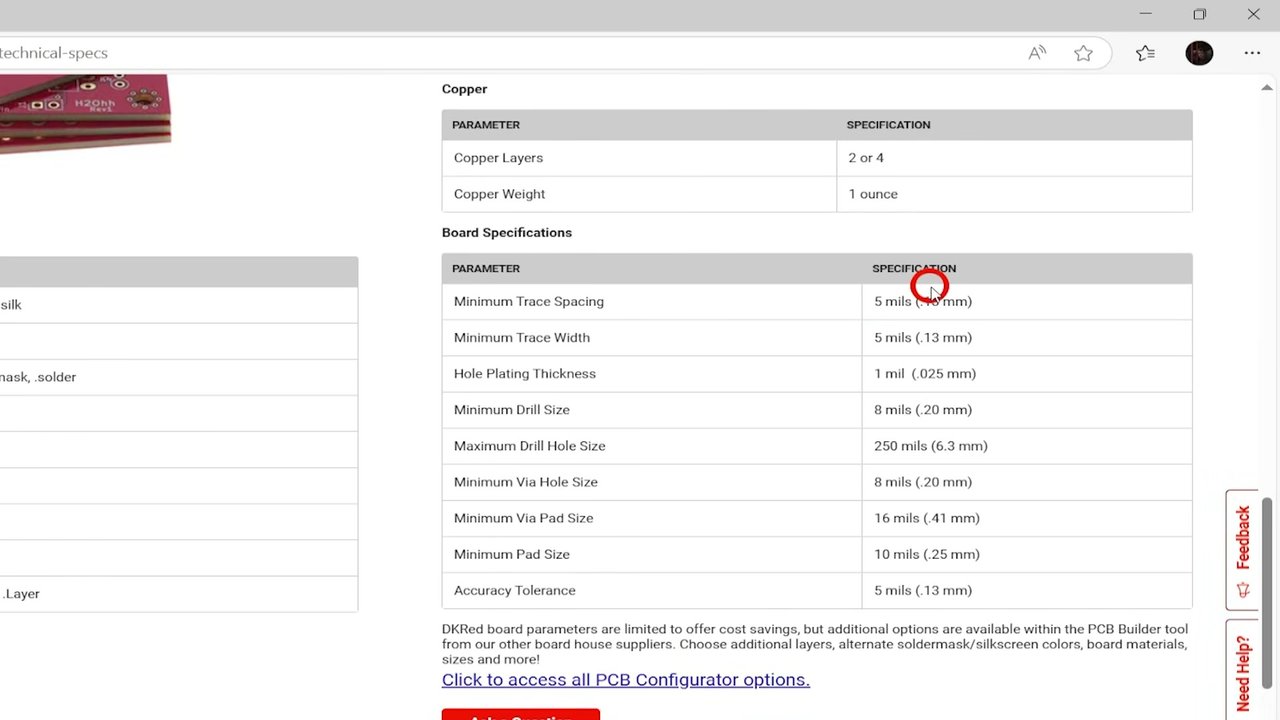
제조사가 못 만드는 보드를 그리면 안 되므로, 주문할 곳의 스펙부터 확인함. 영상은 DigiKey의 PCB 제조 서비스 DKRed 기준:
- 최소 트레이스 폭 / 간격: 5 mils
- 최소 드릴·비아 크기: 8 mils
- 최소 비아 패드 지름: 16 mils
2보드 설정에 입력
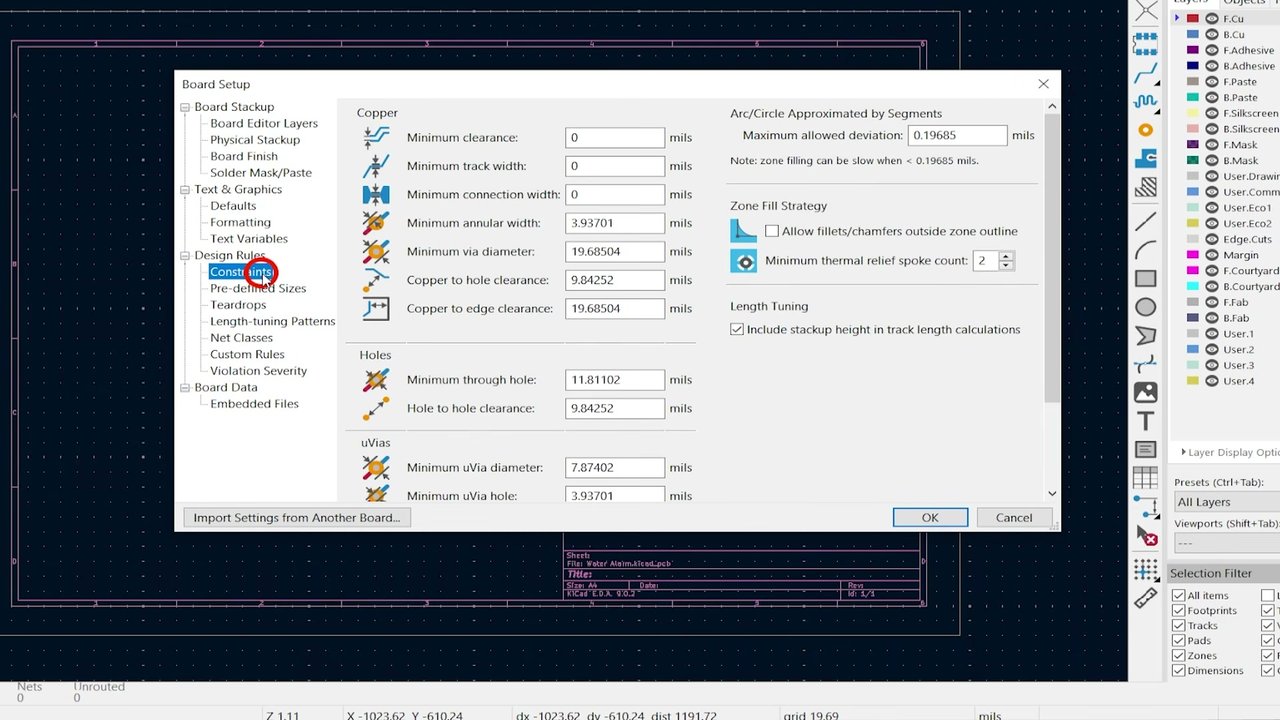
PCB 편집기를 엶(프로젝트 매니저 또는 회로도 편집기의 녹색 버튼). 단위를 mils로 바꾸고, 좌상단 녹색 버튼으로 보드 설정(Board Setup)을 엶. Design Rules → Constraints에서:
- Clearance, Track width: 5 mils
- Via diameter 최소: 16 mils
- Through hole 최소: 8 mils
부품 불러오기와 배치
3회로도에서 PCB 업데이트
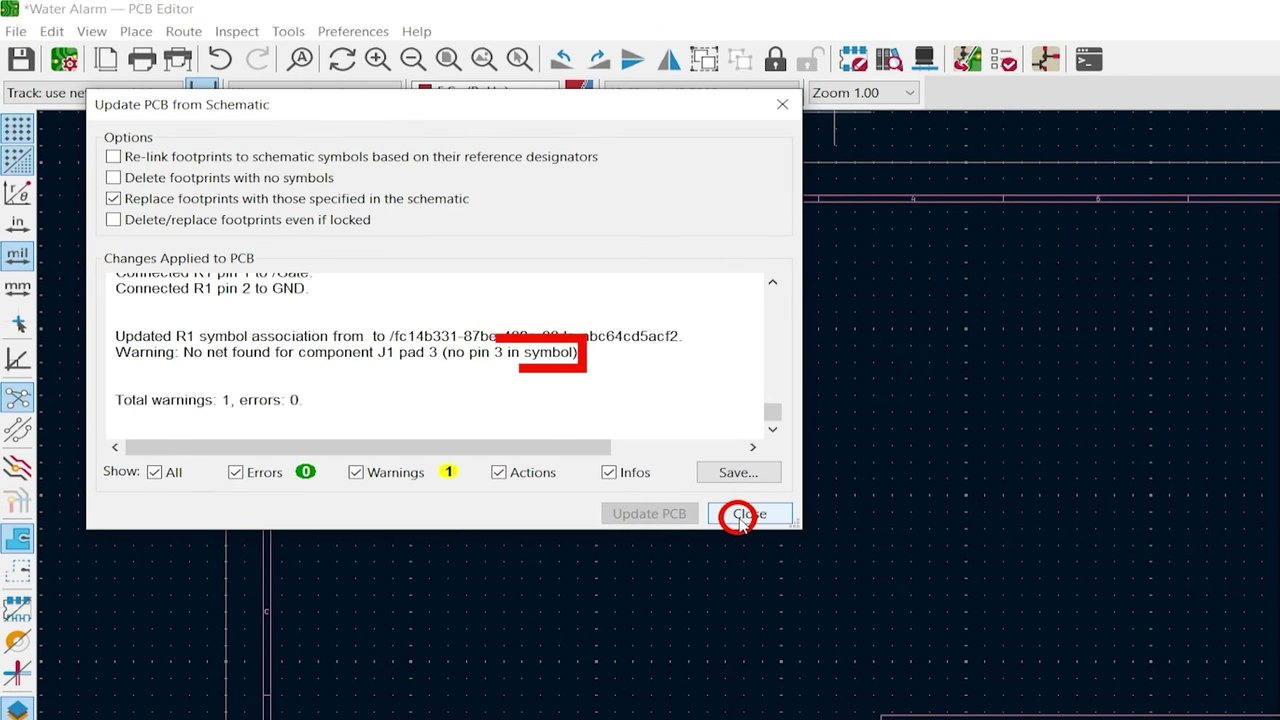
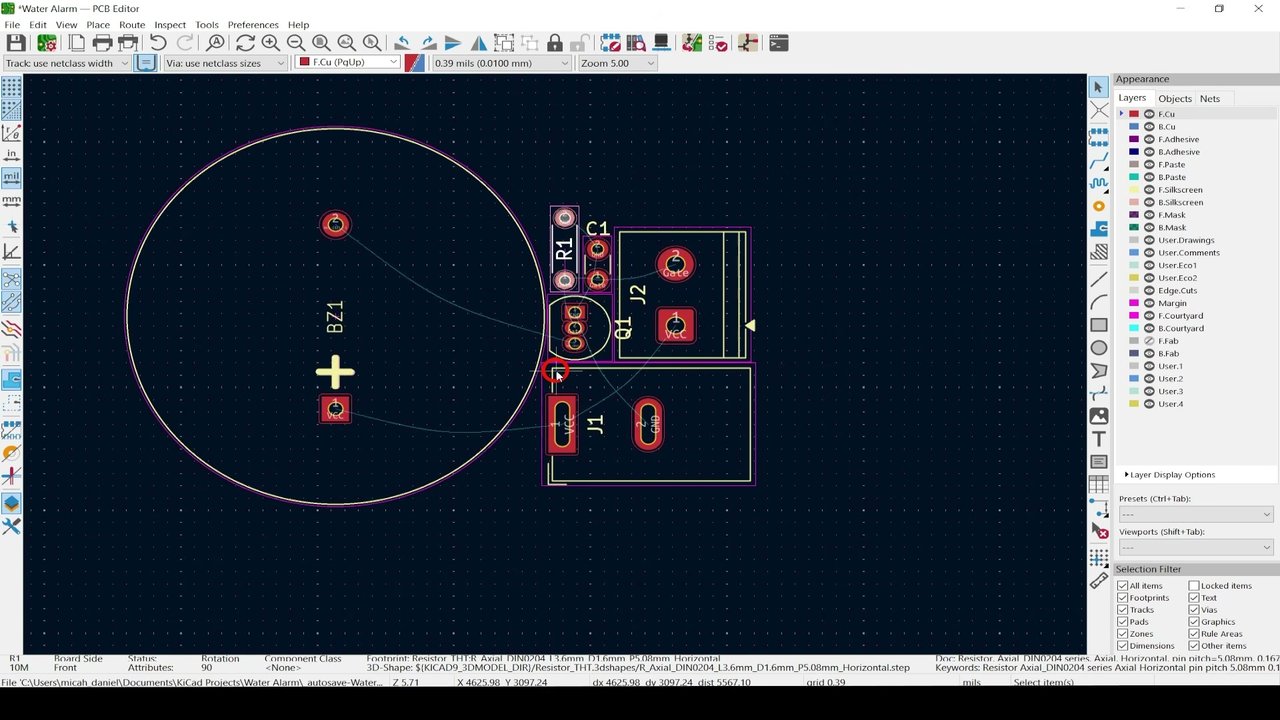
상단의 Update PCB from Schematic 버튼(반쯤 녹색인 아이콘) → Update PCB. 마지막에 경고가 하나 뜸: J1(DC 잭) 풋프린트는 패드가 3개인데 심볼 핀은 2개라는 내용. 곧 고칠 것이므로 Close 하고, 클릭 한 번으로 풋프린트 뭉치를 내려놓음.
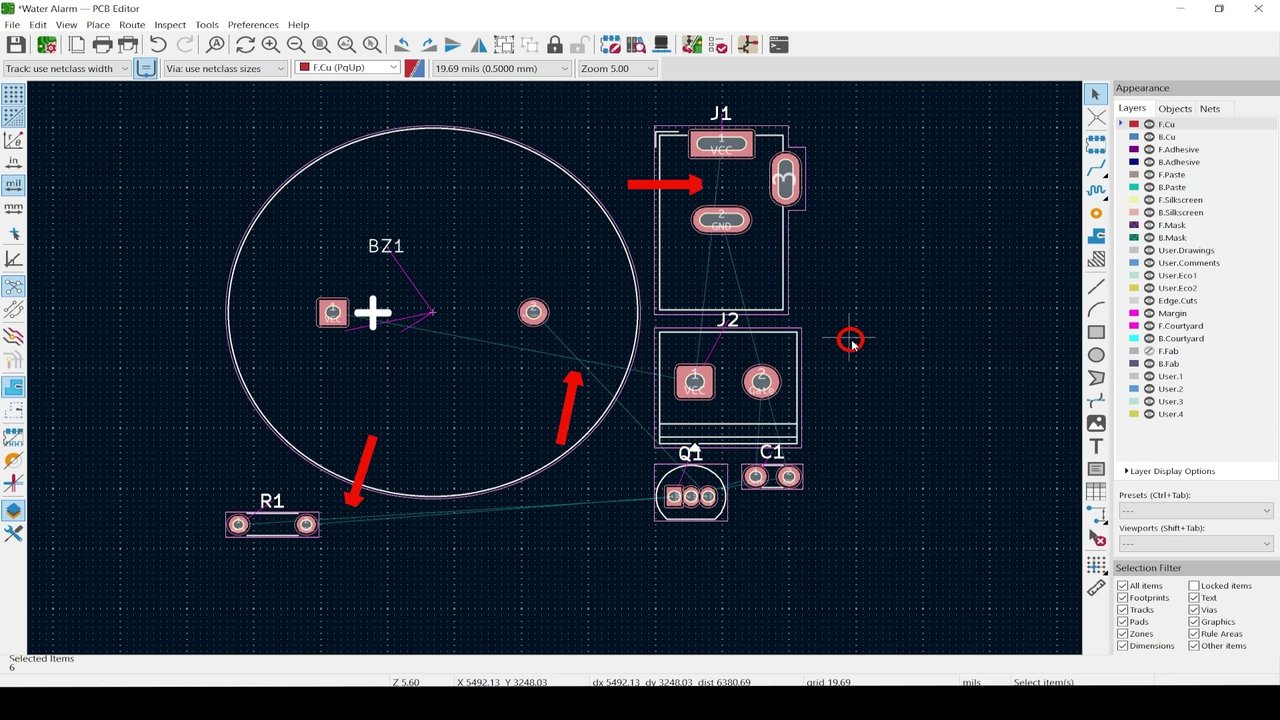
화면 정리를 위해 오른쪽 레이어 패널에서 F.Fab 레이어를 끔. 부품 사이에 보이는 가는 선은 랫츠네스트(rat's nest) — 회로도에서 정의한 연결을 보여주는 안내선임. 전용 버튼으로 켜고 끌 수 있고, 곡선/직선 표시도 바꿀 수 있음.
4J1 풋프린트 수정 — 패드 3 삭제
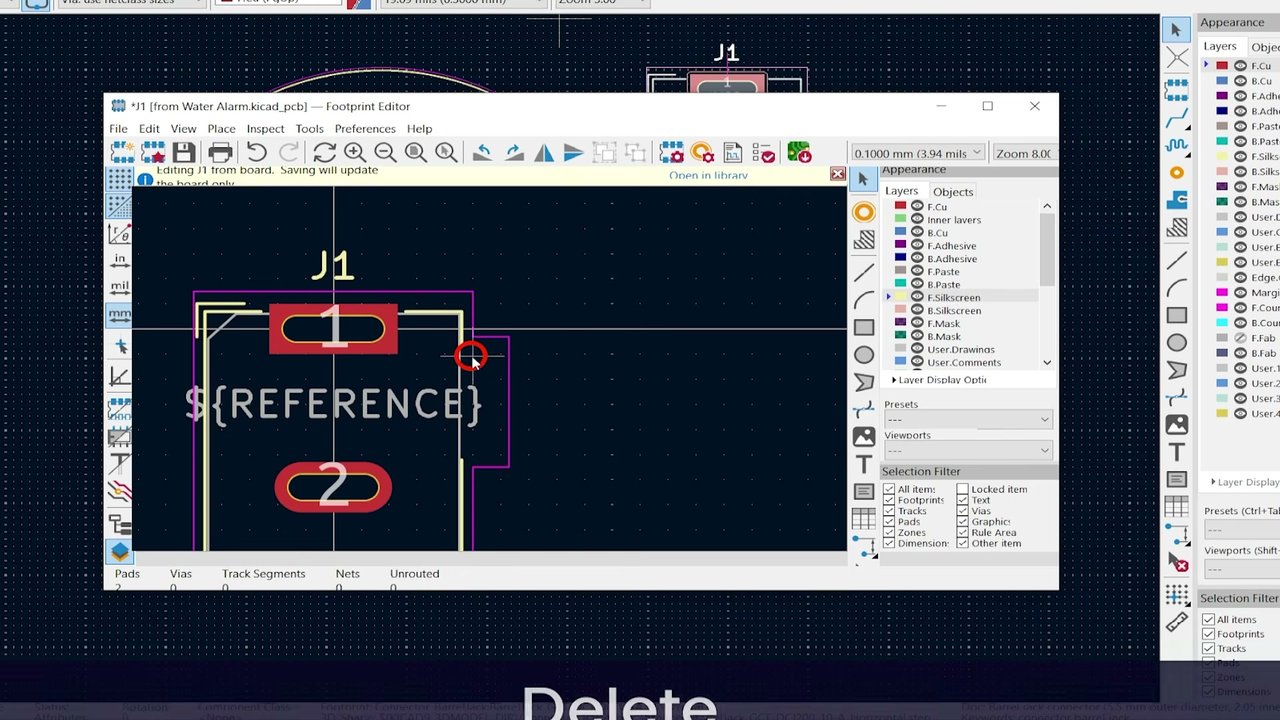
J1 더블클릭 → Edit Footprint — 풋프린트 편집기가 다시 나옴. 패드 3을 클릭하고 Delete. 코트야드·실크 선도 몇 클릭이면 정리되니 연결된 선 세 개를 지우고 남은 선을 끌어올려 틈을 메움. 저장하면 좌상단 별표(*)가 사라짐 — 저장됐다는 뜻.
5부품 배치
배치 자유도를 높이려고 그리드는 최소로 낮춤. M(이동) 또는 클릭-드래그로 부품을 옮김. 참조 지정자(R1 같은 글자)도 같은 방법으로 옮김. J1·J2의 참조 지정자는 조립 후 어차피 안 보이니 풋프린트 안쪽으로 옮기거나 지워도 됨.
- 클릭한 패드의 넷 정보는 좌하단에 표시됨 (예: J1 패드 2 = GND 넷)
- 회로도 편집기를 같이 띄우면 심볼↔풋프린트가 서로 하이라이트됨 (크로스 프로빙)
- M 후 화살표 키를 누르면 그 축으로만 이동이 잠김 — 수평/수직 정렬에 유용
- F는 부품·텍스트를 반대면으로 뒤집음
배선
6트레이스 도구 — X
X로 트레이스(배선) 도구로 전환. 배선을 시작하면 같은 넷의 패드들이 전부 밝게 표시됨. 연습 삼아 GND 연결들을 먼저 그어볼 것.
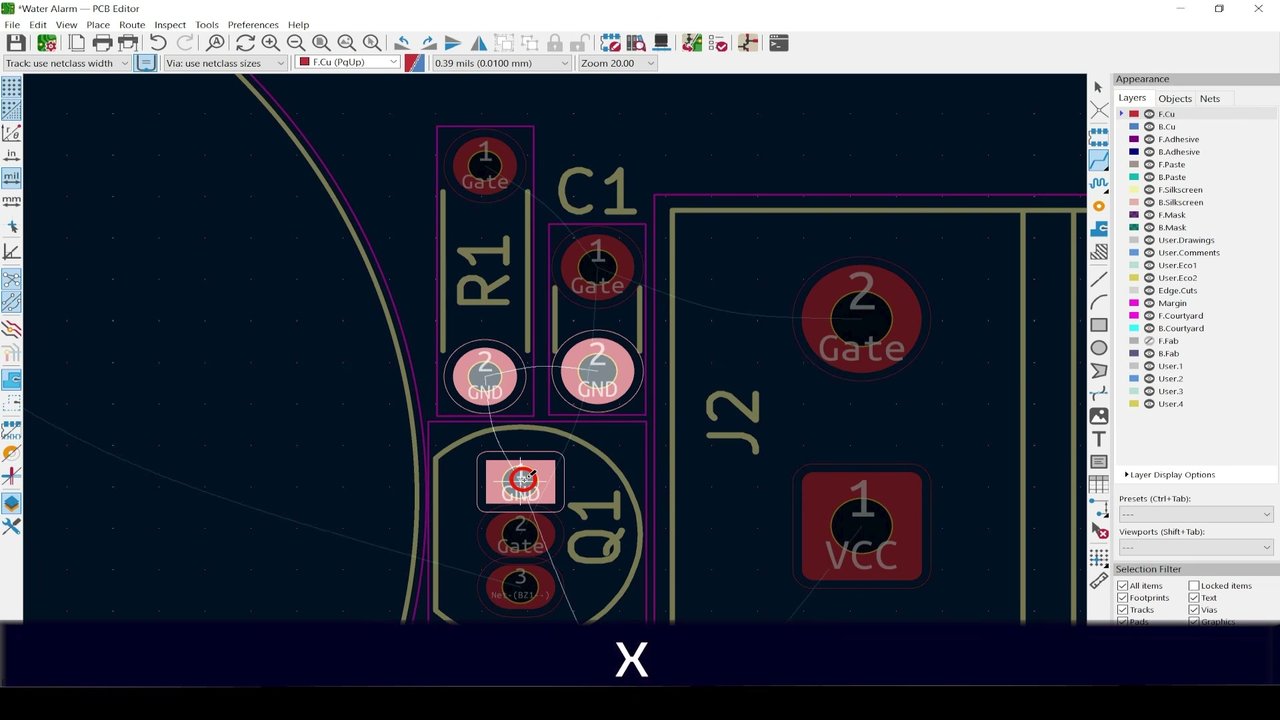
- 그은 트레이스 수정: D(끌기 — 기존 각도 유지) / G(잡기 — 새 코너 추가)
- 45° 각도가 관례임
- 패드·트레이스 우클릭 → Net Inspection Tools → Highlight Net으로 넷 전체 강조 가능
- 패드·트레이스 위에 넷 이름이 표시됨 — 4편에서 Gate 라벨을 붙인 보람이 여기서 나옴
7자동 마무리 — Attempt Finish
트레이스를 시작한 상태에서 F를 누르면 KiCad가 경로를 알아서 마무리해줌(배선 중이 아닐 때의 F는 뒤집기임). 단순한 보드에서는 큰 도움이 아니지만, 빽빽한 보드에서 시간을 아껴주고 생각하지 못한 경로를 보여주기도 함. 현재 배선 중인 면에서만 시도함. J1의 GND 패드에서 X → F, MOSFET 소스 핀에서 F로 체험해볼 것.
8마운팅 홀
A(추가) → M3 검색 → 첫 번째 M3 마운팅 홀 배치. Esc 후 참조 지정자는 필요 없으니 지우거나(영상) 속성에서 숨김.
두 번째는 다시 고를 필요 없이 복사–붙여넣기.
9보드 외곽선 — Edge.Cuts
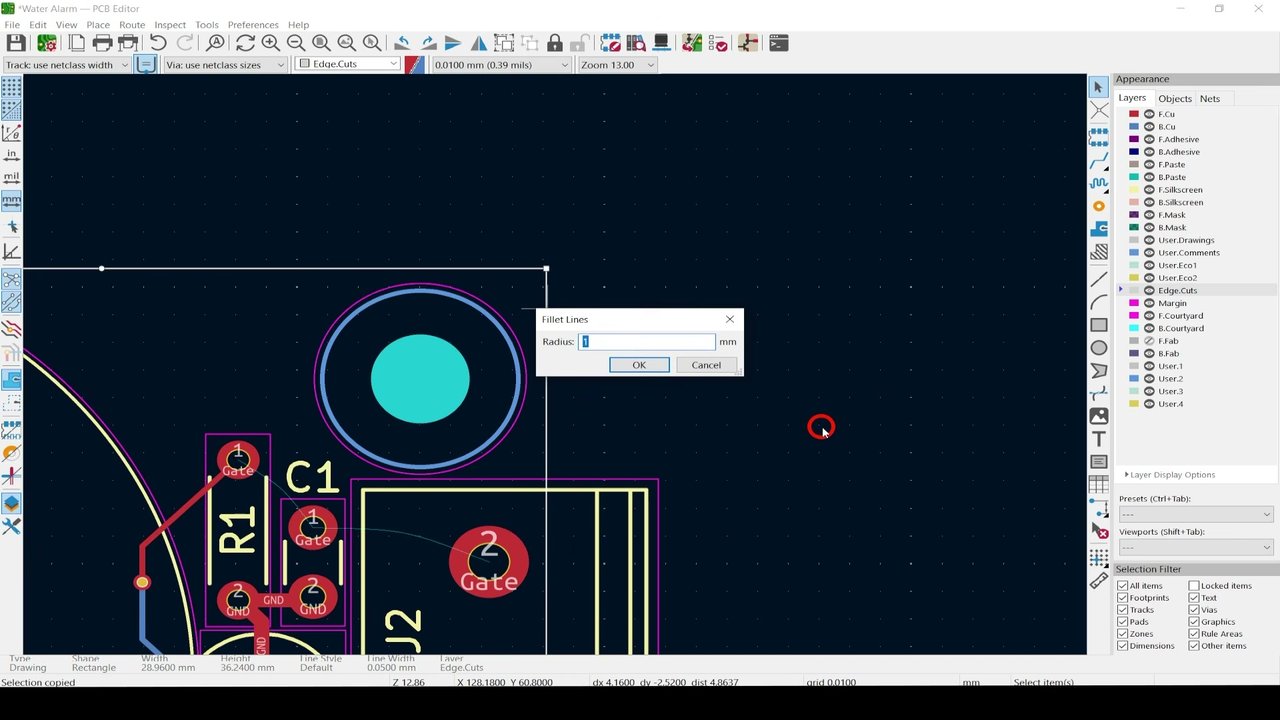
레이어를 Edge.Cuts로 선택. 사각형 그리기 도구로 부품을 감싸는 외곽을 그림. 변 하나를 클릭 → 우클릭 → Shape Modification → Fillet Lines → 반지름 3mm로 모서리를 둥글게 함.
카퍼 존 (Copper Fill)
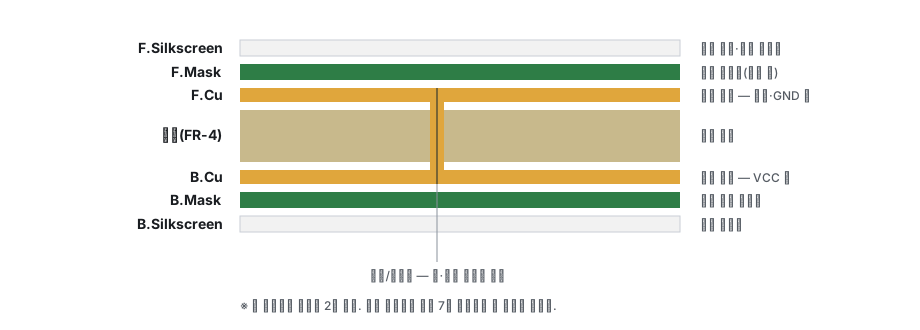
연결이 많은 넷은 트레이스 대신 구리 존(채움 영역, copper pour)으로 채우면 편함. 전원·GND 연결이 많을 때 특히 유용하고, 대전류·고주파에도 이점이 있음. 이 보드는 GND 4개, VCC 3개 연결이라 존으로 처리함.
10GND 트레이스 삭제
연습으로 그었던 GND 트레이스를 지움: 세그먼트 하나 선택 → U를 눌러 전체 선택 → Delete.
11앞면 GND 존
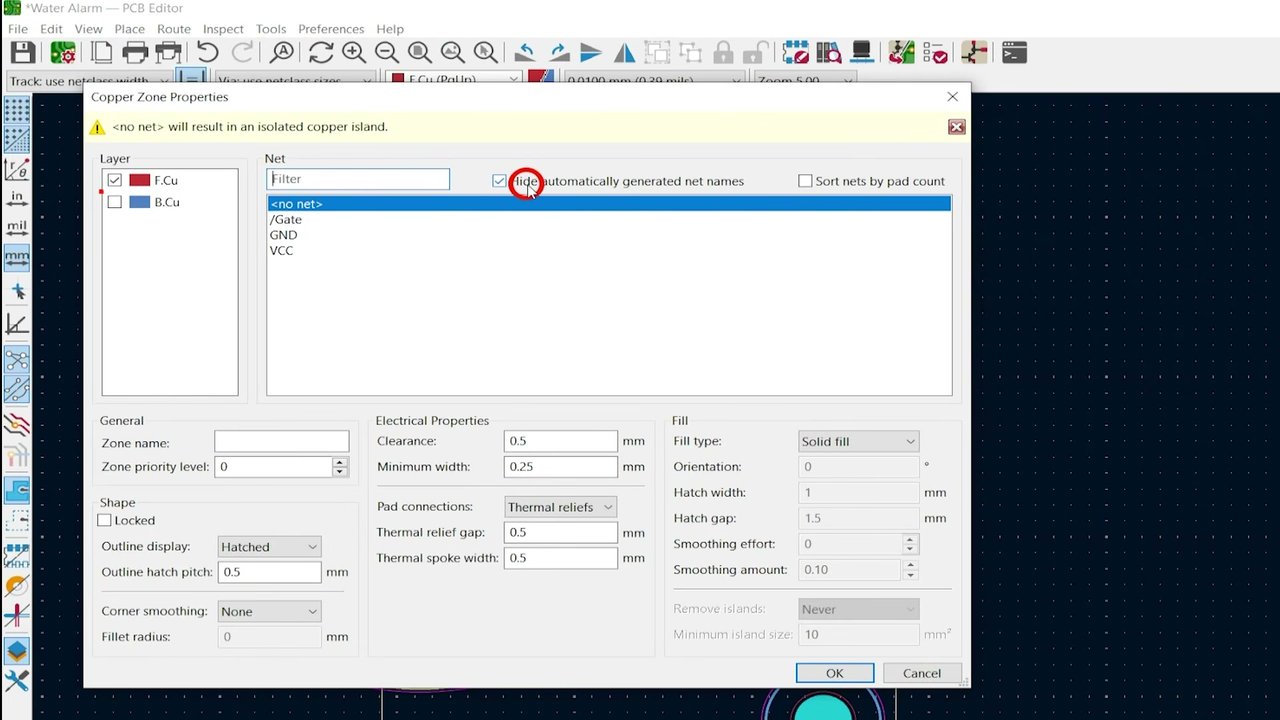
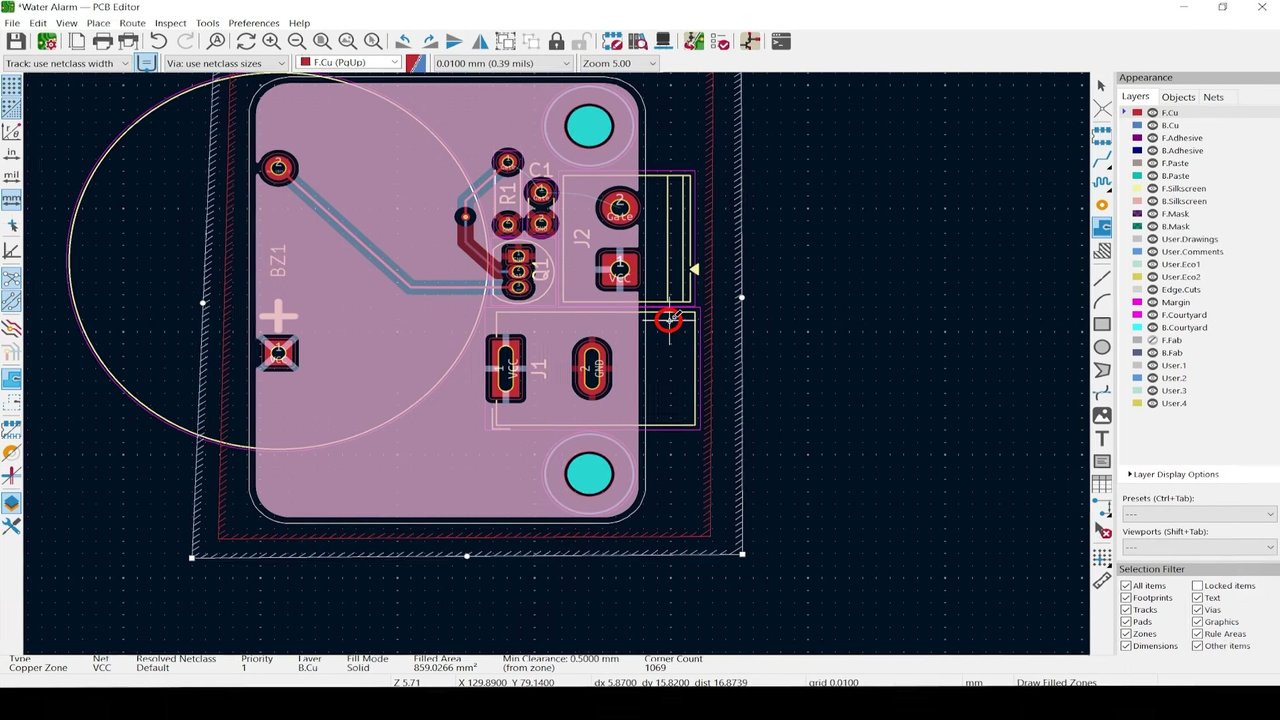
F.Cu(앞면 구리) 레이어 선택 → 채움 영역 그리기(Draw Filled Zones) 도구 → 보드 외곽 바깥쪽에 첫 클릭. 대화상자에서 레이어 F.Cu, 넷 GND 선택 → OK → 외곽을 한 바퀴 돌려 그림.
12뒷면 VCC 존 + 채우기
같은 방법으로 B.Cu + VCC 존을 그린 뒤, B를 눌러 구리를 채움. 랫츠네스트 선들이 사라지는 게 보임. Ctrl+B는 채움 해제 — 연습으로 몇 번 눌러볼 것.
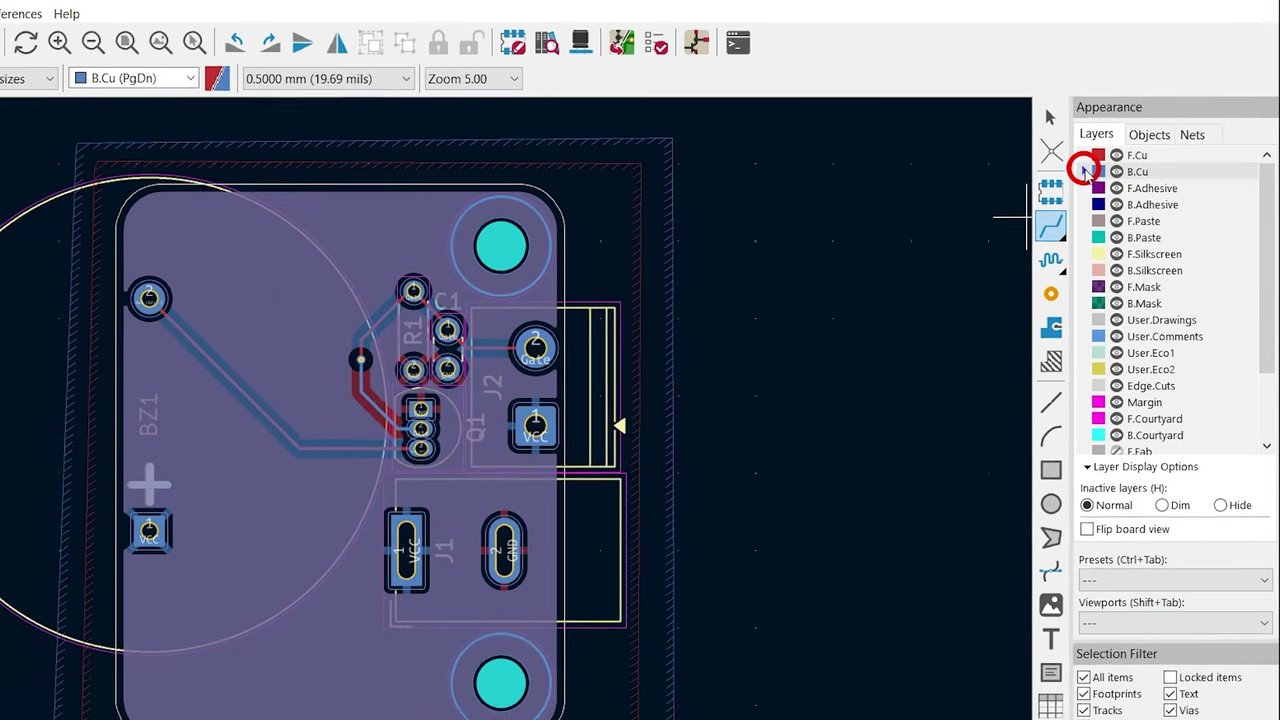
B.Cu 레이어를 보면 VCC 패드들이 파란 살(spoke)로 존에 연결된 게 보임 — 써멀 릴리프임. 구리는 열을 잘 전달해서, 살 연결이 없으면 존 전체를 달궈야 납땜이 됨. 써멀 릴리프가 그걸 막아줌.
3D 확인과 다듬기
133D 뷰어 — Alt+3
Alt+3 또는 View → 3D Viewer. 자주 열어 확인하는 습관이 좋음.
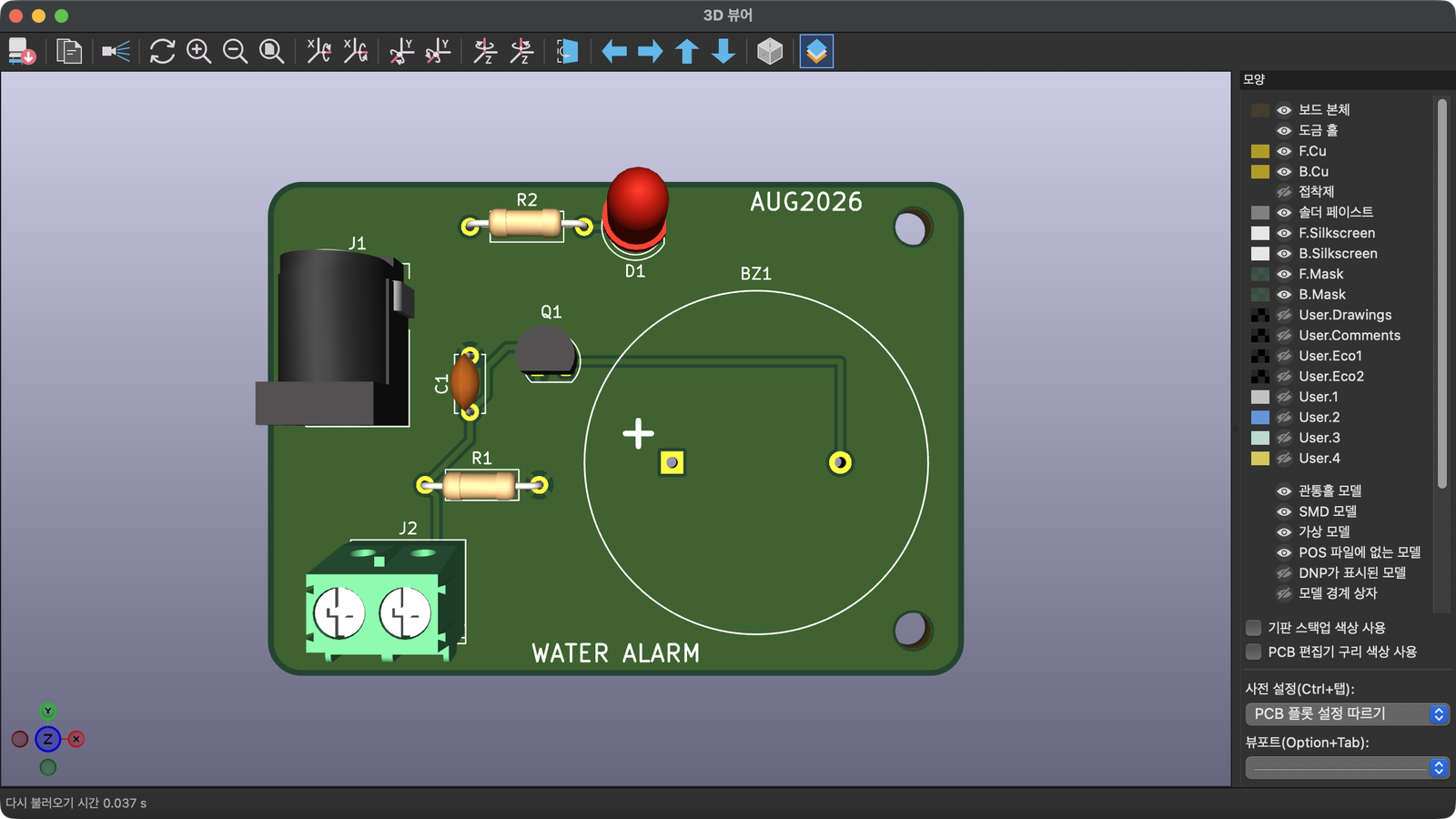
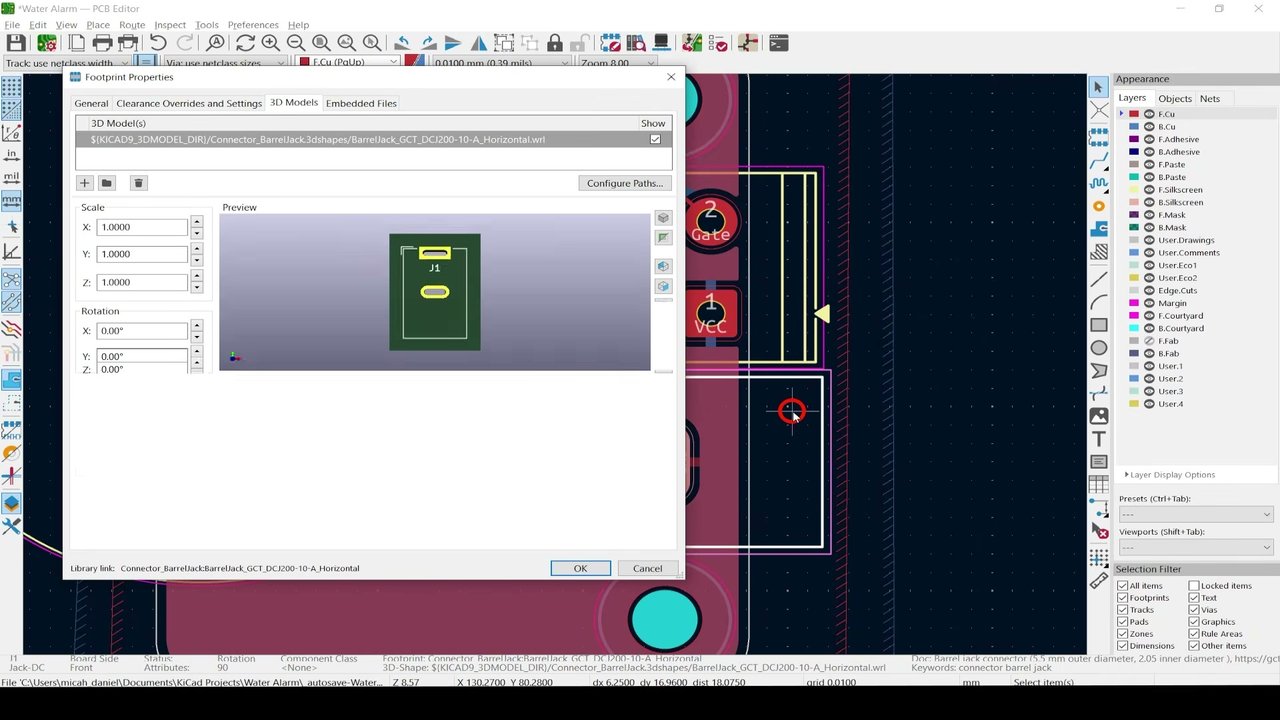
영상에서는 DC 잭의 3D 모델이 안 보이는 문제가 나옴: 잭 풋프린트 더블클릭 → 3D Models 탭 → 경로의 WRL 파일을 STEP 파일로 교체하면 제대로 표시됨.
14Q1을 핸드솔더 풋프린트로 교체
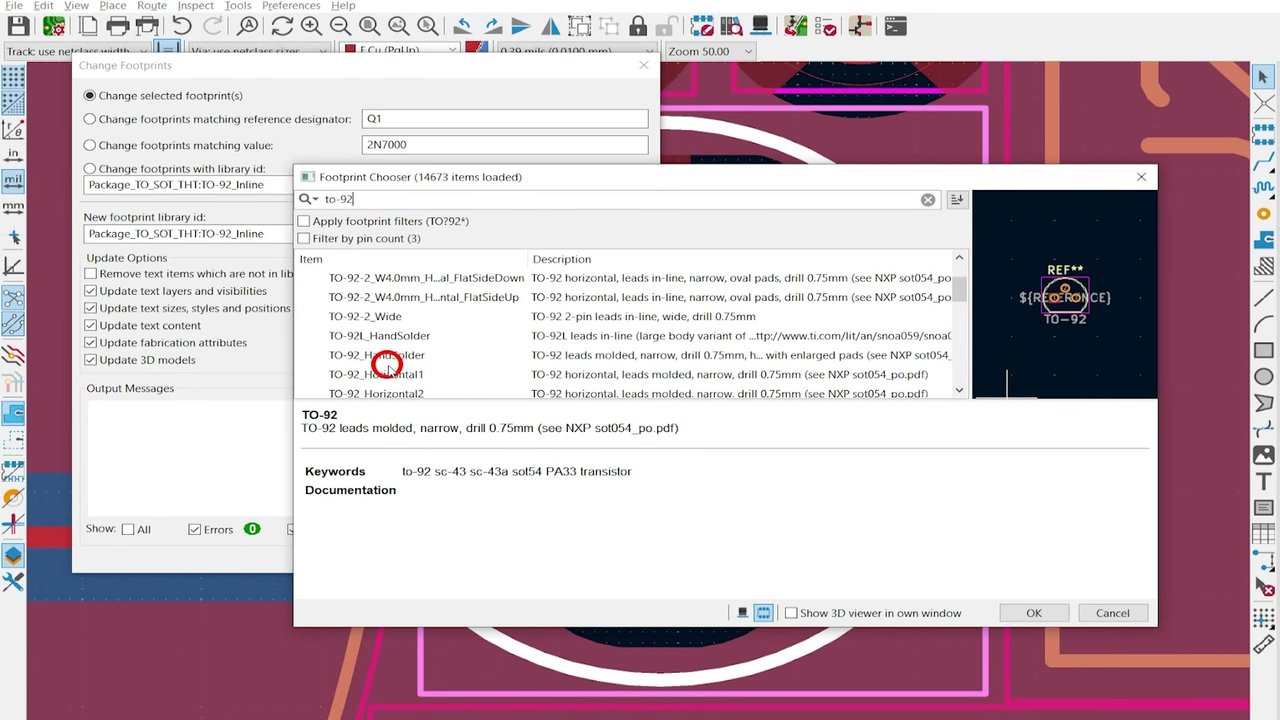
TO-92 기본 풋프린트는 패드 간격이 50 mils(1.27mm)라 손납땜 때 브리지가 나기 쉬움.
Q1 선택 → E → General 탭의 Change Footprint → 책 아이콘 →
TO-92_HandSolder 선택 → Change → Close. 같은 변경을 회로도의 Q1 Footprint 필드에도 반영해둘 것 —
안 그러면 다음번 Update PCB 때 원래 풋프린트로 되돌아감. 참조 지정자는 R로 회전해 정리하고,
가운데 트레이스를 D로 패드 끝까지 끌어준 뒤 B로 존을 다시 채움.
LED 표시등 추가 (선택)
12V 어댑터로 쓸 거면 전원이 살아 있는지 보여주는 LED가 있으면 안심됨. PCB 편집기에서 바로 부품을 추가할 수도 있지만, 수정은 회로도에서 하고 PCB를 업데이트하는 것이 정석 — 문서와 BOM이 어긋나지 않음.
15회로도에 R2·D1 추가
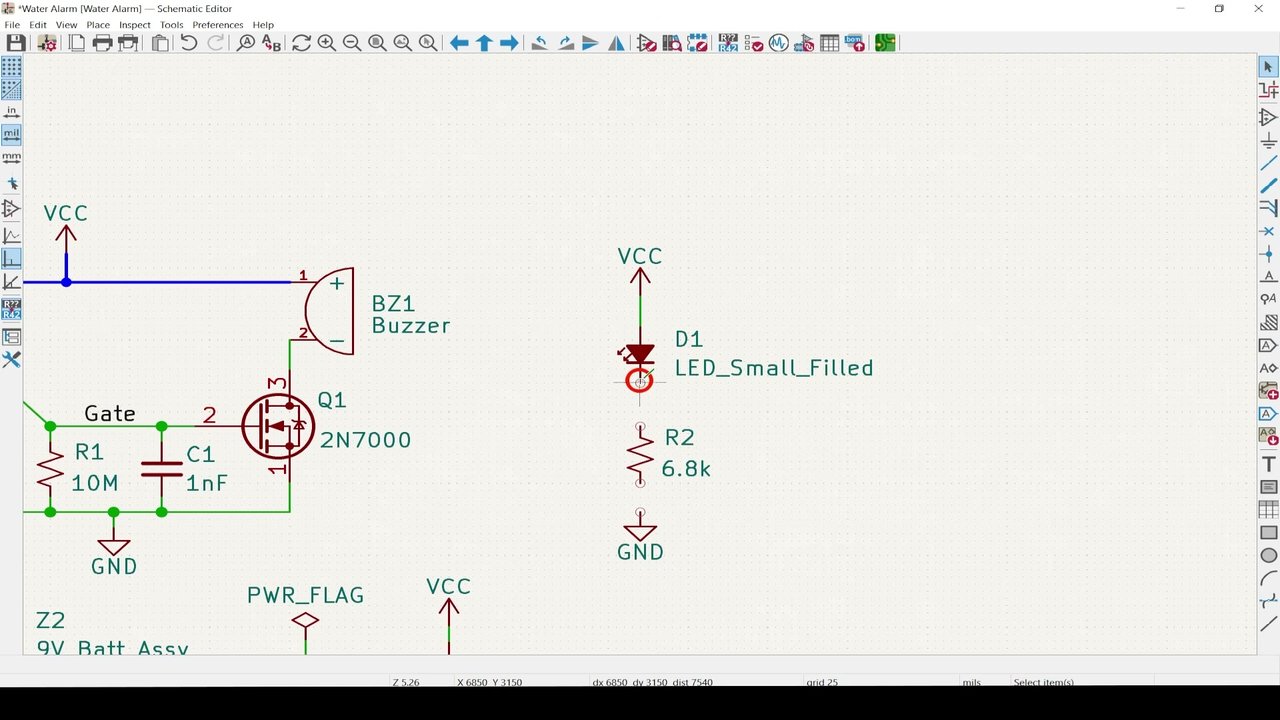
회로도 편집기에서 VCC·GND 심볼을 옆으로 복사하고, R1을 복사해 R2를 만들어 값을 6.8k로 변경
(DKPN: CF18JT6K80CT-ND). 복사한 심볼이라 풋프린트·3D 모델도 따라옴.
A → LED small로 LED 심볼을 추가하고 풋프린트 LED_THT:LED_D5.0mm를 지정.
VCC → R2 → LED → GND로 배선하고 저장.
16PCB 업데이트 + 배치
녹색 버튼으로 PCB 편집기 → Update PCB(옵션 체크는 그대로). R2 더블클릭 → Orientation −45°로 기울여 배치하고, R2에서 LED −핀까지 트레이스를 그은 뒤 B로 존을 채움.
17DRC — 디자인 룰 검사
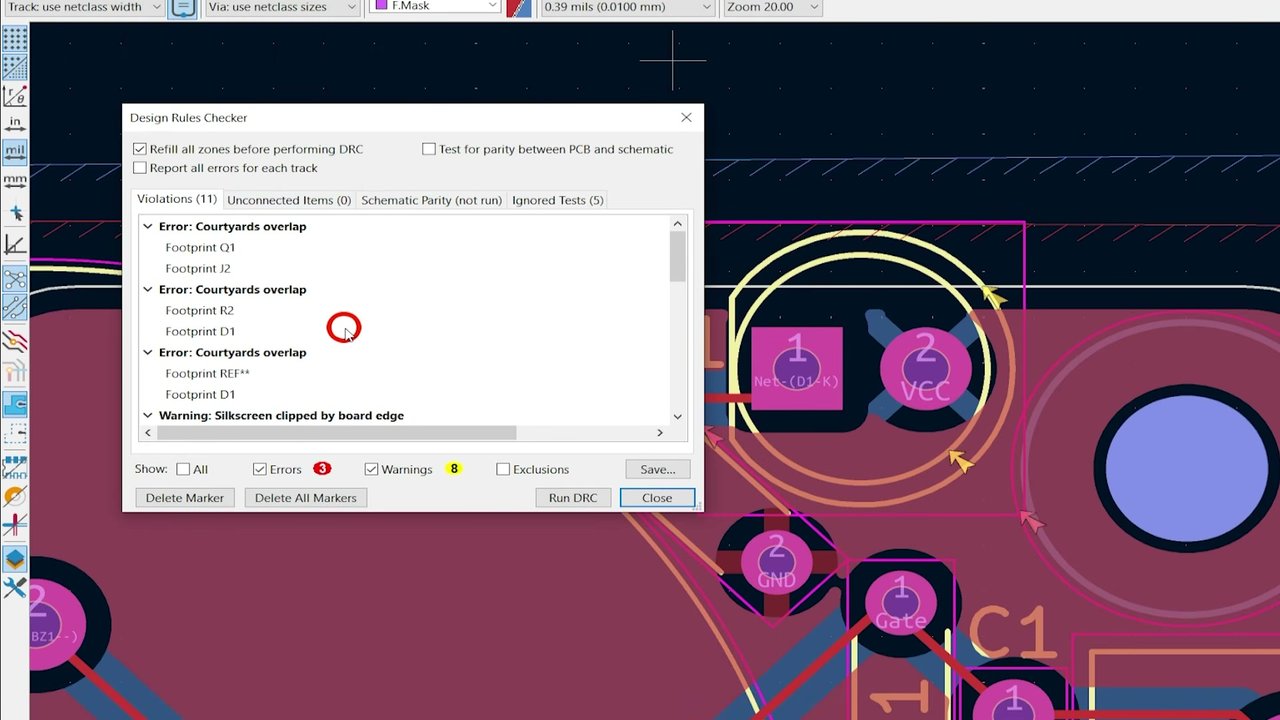
상단 DRC 버튼 → Run DRC. 에러 0, 미연결 0이면 통과. Alt+3으로 3D도 최종 확인.