이미지·거버·BOM, 그리고 주문
마지막 편. 보드에 그래픽을 넣고, 제조 파일(거버)을 뽑아 검수하고, PCB와 부품을 주문함.
보드에 이미지 넣기
1흑백 이미지 준비
레이어에 넣을 이미지는 흑백이 좋음. 영상은 퍼블릭 도메인 확성기 이미지를 우클릭 → 이미지 저장으로 받음.
2이미지 변환기
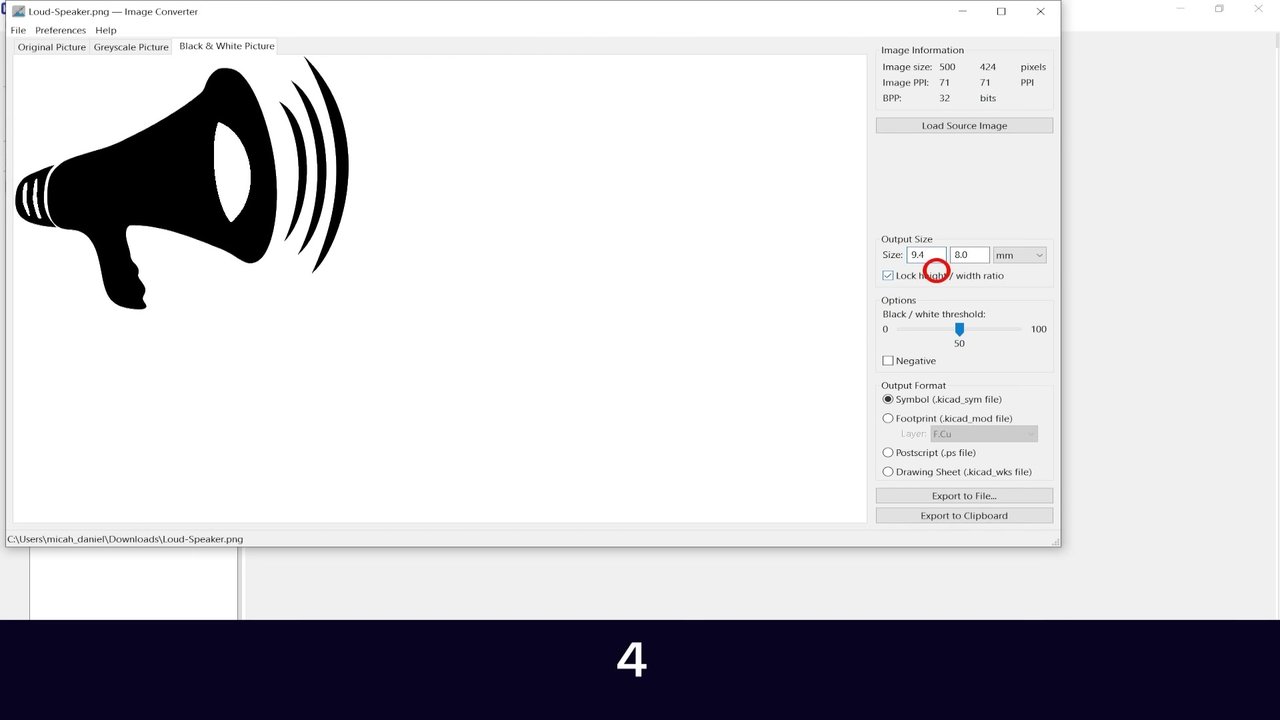
프로젝트 매니저에서 이미지 변환기(Image Converter)를 열고 Load Source Image. 크기를 9.4 × 8mm로 조정하고, Output format을 Footprint, 레이어를 Front silk screen으로 → Export to Clipboard.
3붙여넣기
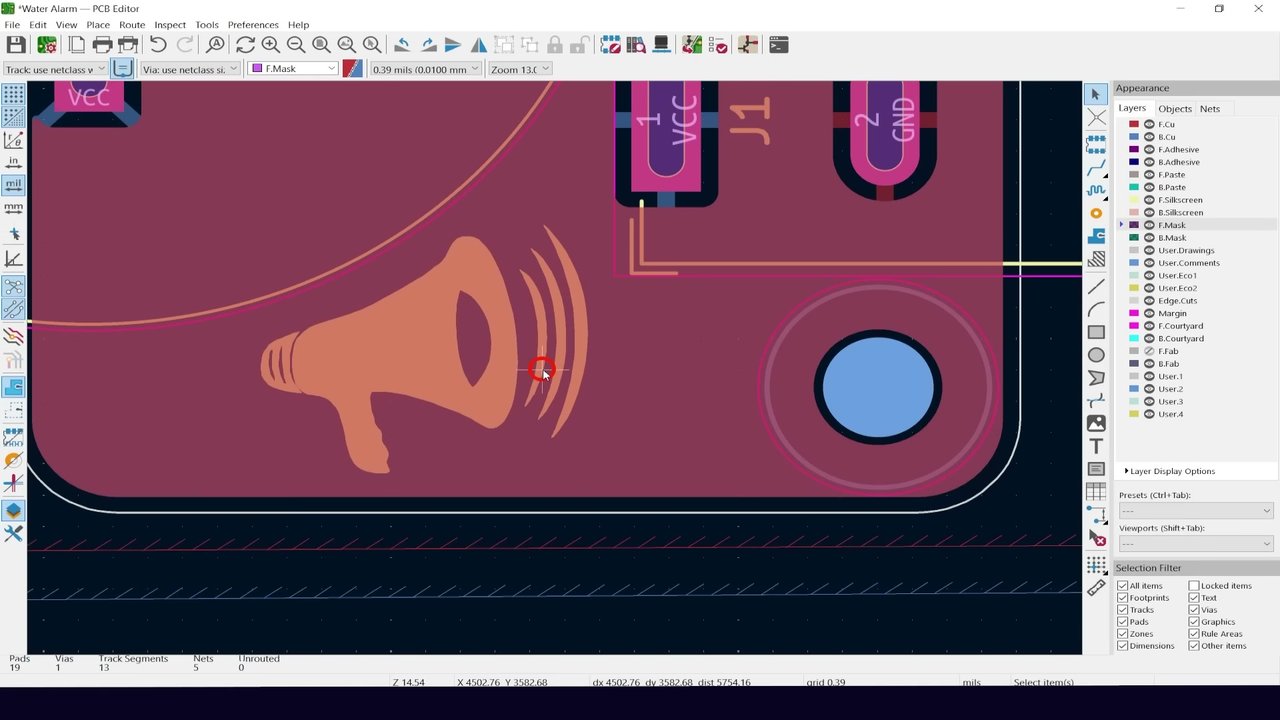
PCB 편집기에서 Ctrl+V → 클릭으로 배치. 함께 생성되는 G* 참조 지정자는 선택해서 삭제.
4타이틀 블록과 리비전 텍스트
PCB 편집기에서도 File → Page Settings로 타이틀 블록을 채울 수 있음 —
회로도에서 쓴 리비전과 맞춰줌. 그리고 레이어 F.Silkscreen에서 T(텍스트)로 보드 위에 리비전(예: AUG2026)을 새겨 넣음.
복사–붙여넣기 후 F를 누르면 뒷면 버전도 만들 수 있음.
5치수 표기 (User.Drawings)
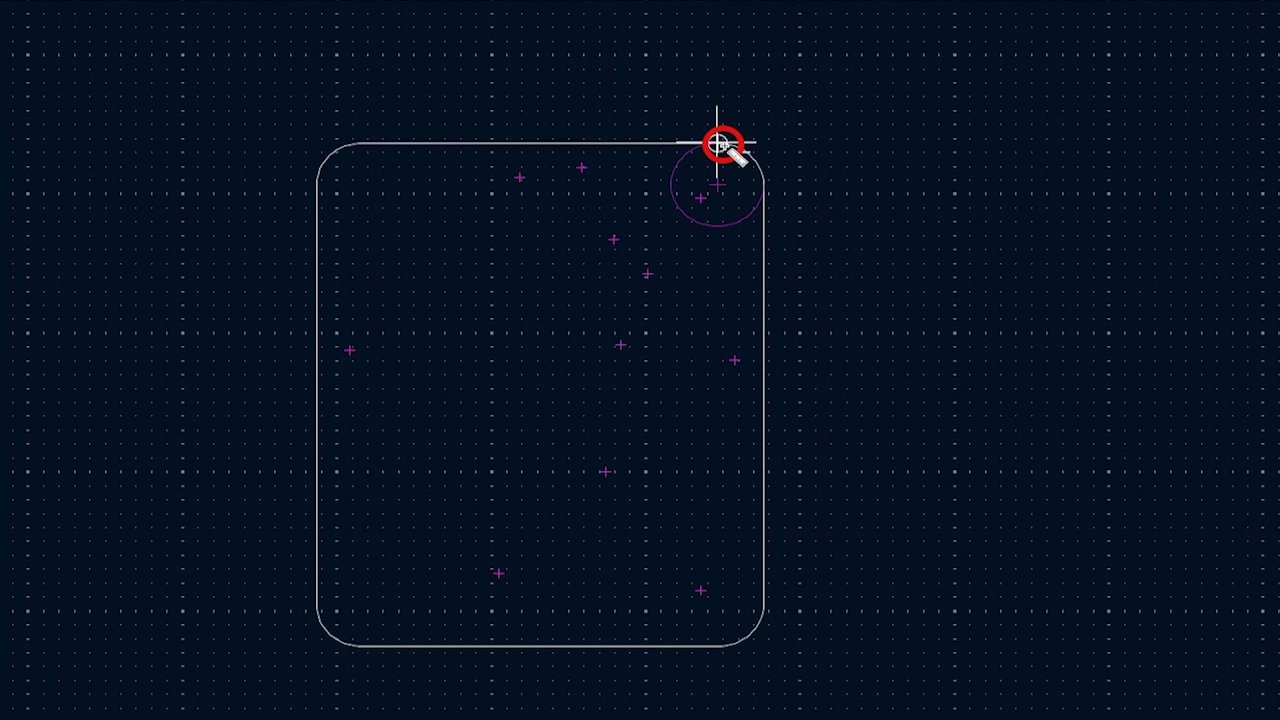
보드 외곽 치수를 표기해둠. Presets에서 No layers → Edge.Cuts만 켬 → User.Drawings 레이어 선택 → 직교 치수(Draw Orthogonal Dimensions) 도구. 모서리에 커서를 가져가면 스냅 원(가이드)이 잡힘 → 클릭-드래그로 반대편까지. 가로·세로 각각 표기하고 텍스트는 옆으로 빼둠.
거버 파일 만들기
6최종 DRC
레이아웃이 끝났으니 DRC를 다시 돌림. 미연결 0, 주요 에러 0이면 됨. 경고를 클릭하면 십자선이 해당 위치를 보여줌. 3D 뷰도 한 번 더 확인(스루홀 모델을 끄고 보드만 보기도 가능).
7플롯 — 거버 내보내기
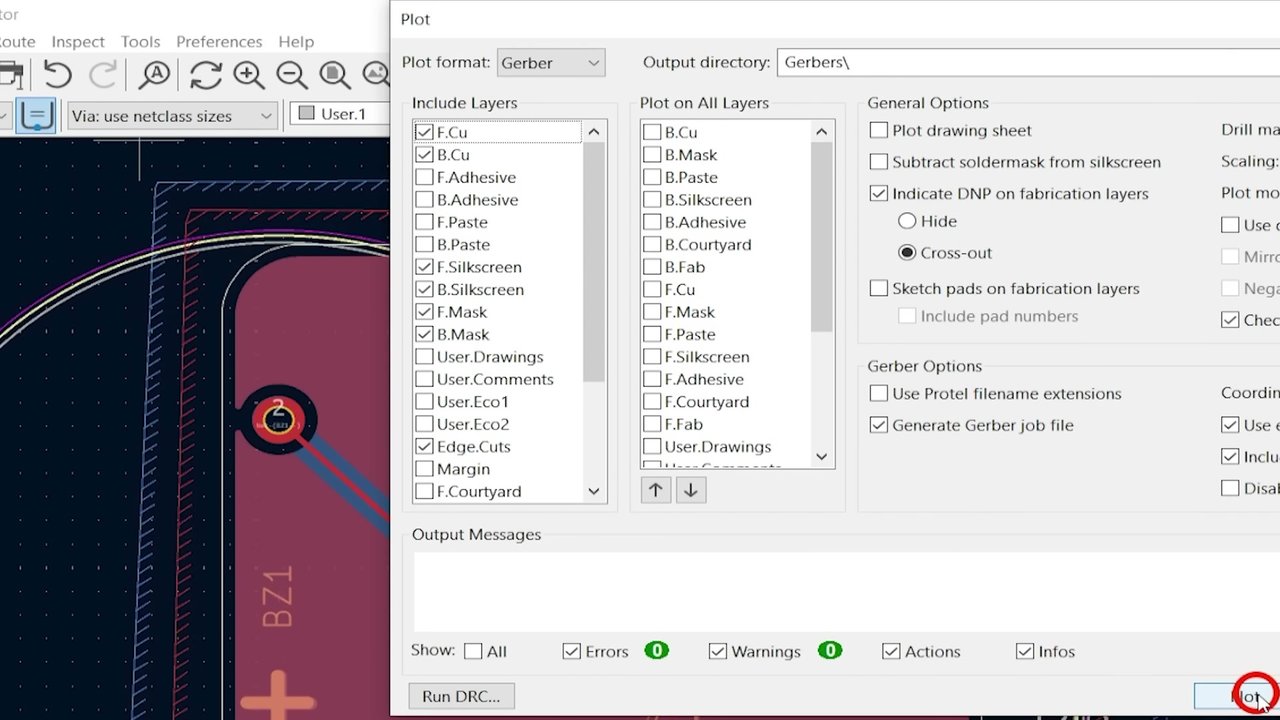
File → Plot. 상단에서 출력 폴더를 프로젝트 안의 새 폴더 Gerbers로 지정(폴더가 지저분해지지 않음).
레이어는 7개만 체크:
- F.Cu / B.Cu (앞·뒷면 구리)
- F.Silkscreen / B.Silkscreen
- F.Mask / B.Mask
- Edge.Cuts
Generate Gerber job file은 체크 해제 → Plot. (DKRed 기준임. .gbrjob을 받는 업체라면 층 구성 메타데이터가 담겨 있으니 포함해도 됨.)
8드릴 파일
같은 창의 Generate Drill Files → 기본값 그대로 Generate. Gerbers 폴더에 총 9개 파일(거버 7 + 드릴 2)이 생김. 전부 선택해 zip으로 압축함.
9거버 뷰어로 검수
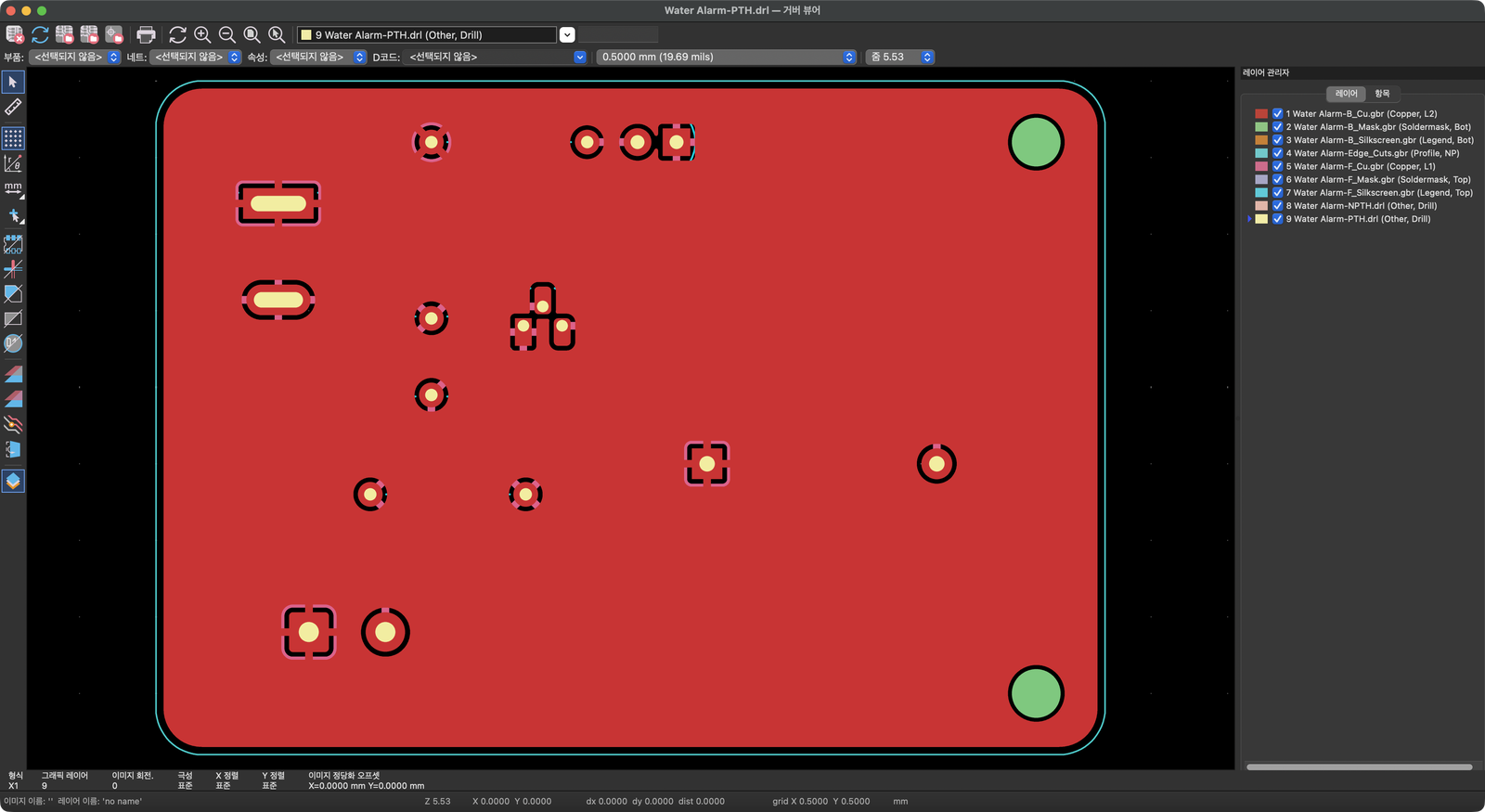
프로젝트 매니저에서 거버 뷰어(Gerber Viewer)를 열고 zip을 끌어다 놓음 → 레이어를 켜서 확인. 이상이 있으면 보드를 고치고 거버를 새로 뽑아야 함(수정 전 거버를 보내면 안 됨).
주문
10DKRed에 거버 업로드
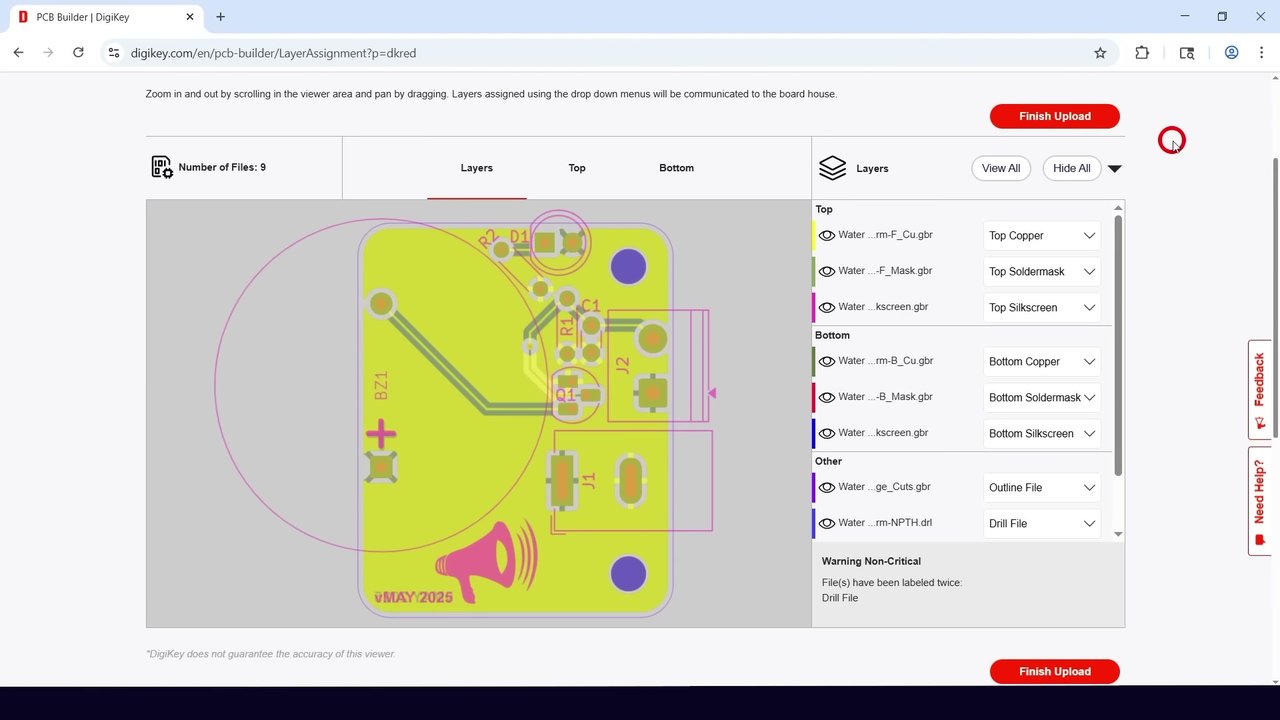
digikey.com → Resources → DKRed → zip을 끌어다 놓으면 레이어가 자동 할당됨 → Finish Upload → Add to Cart. 최소 주문은 4장.
11BOM 내보내기
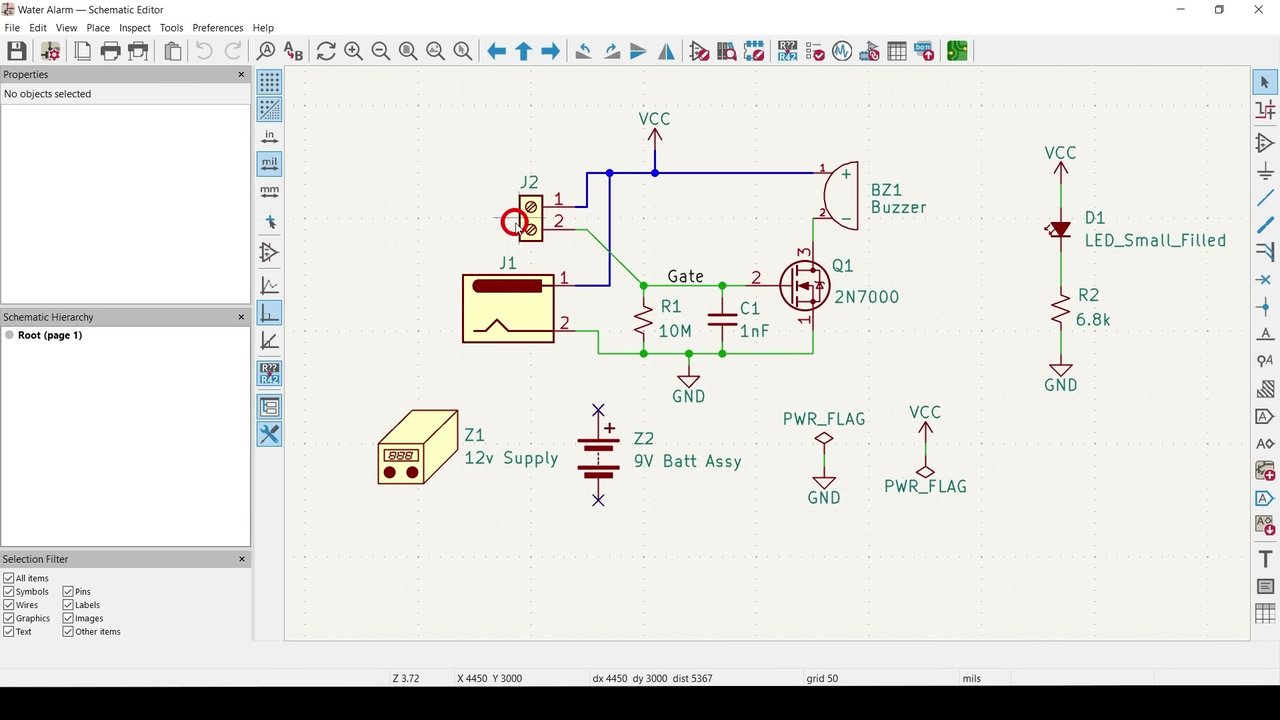
회로도 편집기 → 심볼 필드 표 → 표에서 Footprint 열 표시를 끄고 → 하단 Export → CSV 파일 생성. 내보낸 CSV를 스프레드시트로 열어, 전원 옵션(9V 전지 / 12V 어댑터)을 몇 개씩 쓸지 수량(Quantity) 열에 적어줌.
12부품 장바구니
digikey.com 장바구니 → BOM CSV를 끌어다 놓기 → Add to current cart. 수량 안내 메시지가 뜨면 View options 확인 — 4개보다 10개가 더 싼 경우도 있음. PCB와 부품을 한 번에 주문하면 됨.
완성
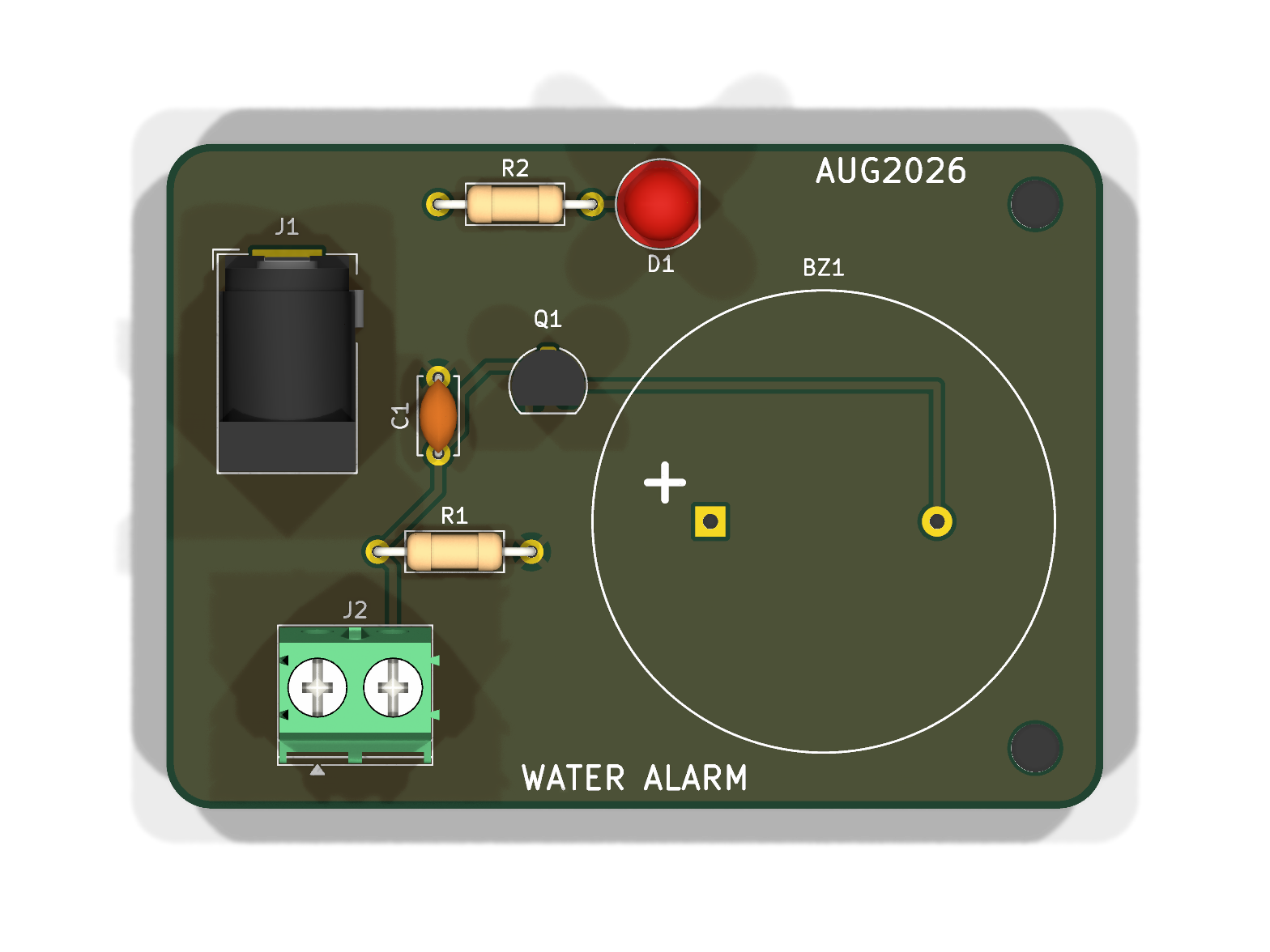
여기까지가 KiCad 입문의 전부가 아니라 시작임. 더 깊이 배우려면 docs.kicad.org에서 각 프로그램의 정식 매뉴얼을 볼 것.