풋프린트 할당과 커스텀 풋프린트
회로도의 각 심볼에 실제 실장 형상(풋프린트)을 연결함. 기본 라이브러리에 없는 부저 풋프린트는 데이터시트를 보고 직접 만듦.
부품 정보 채우기
1심볼 필드 표 열기
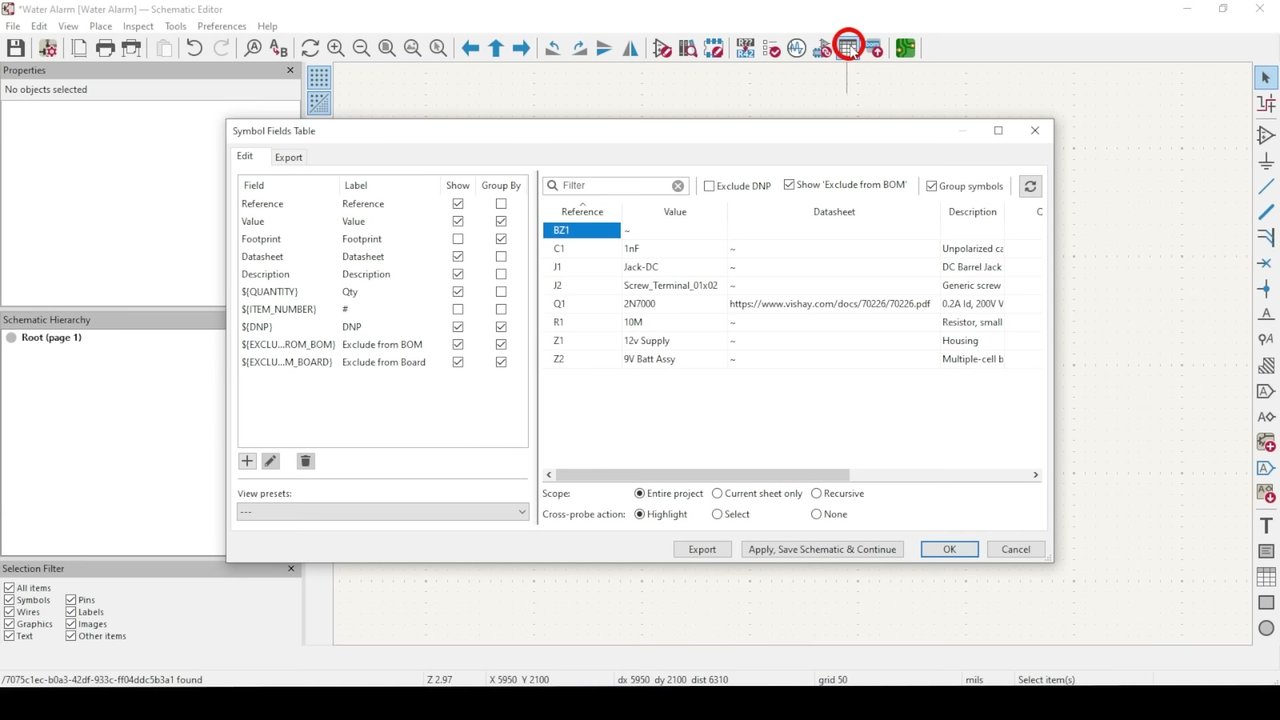
회로도 편집기 상단의 스프레드시트 버튼(심볼 필드 표)을 클릭함. 보기 좋게 정리하려면 Datasheet, DNP, Exclude from BOM, Exclude from Board 열 표시를 끔. (DNP = Do Not Populate, 실장 안 함 표시.)
2DKPN 필드 추가
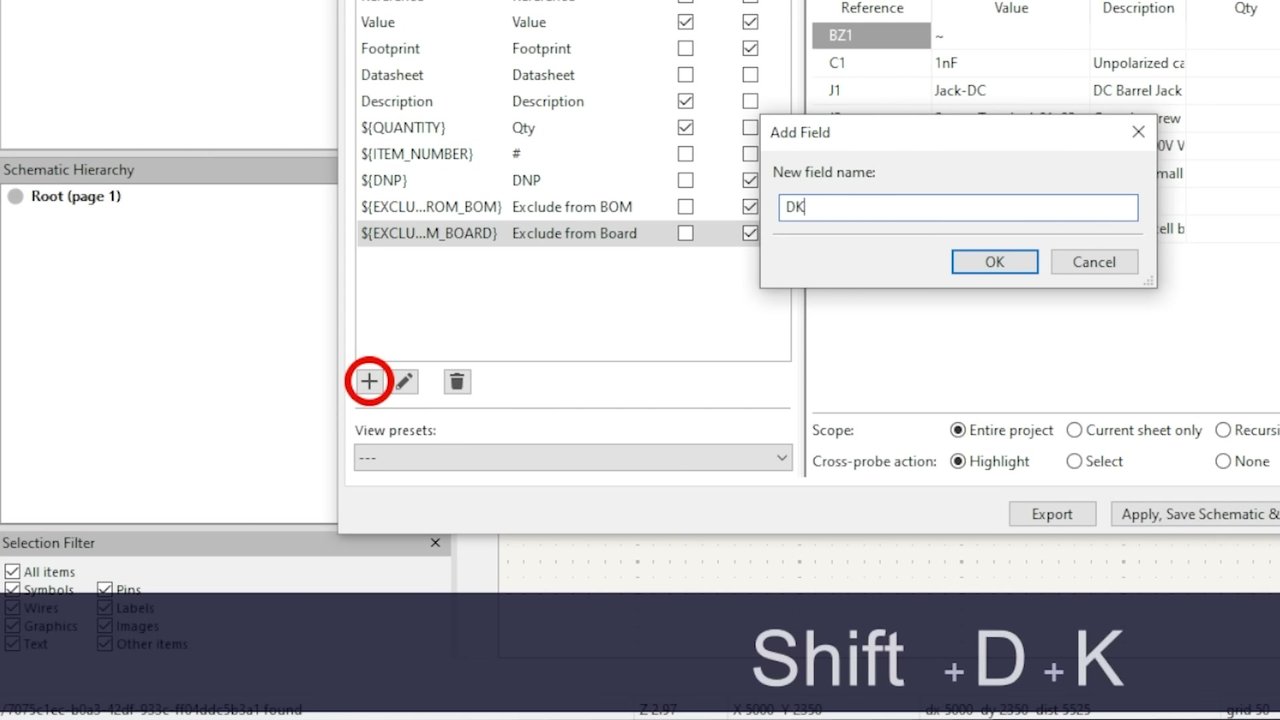
+ 버튼으로 DKPN(DigiKey Part Number) 필드를 추가함.
Reference 열을 클릭해 알파벳순 정렬 — 플레이스홀더가 Z라서 맨 아래로 감.
부품번호는 아래 표를 복사해 넣으면 됨:
| 참조 | 값 | DigiKey 부품번호 |
|---|---|---|
| BZ1 | Buzzer | 668-1652-ND |
| C1 | 1nF | 56-K102K10X7RH5UL2CT-ND |
| J1 | Jack-DC | CP-037A-ND |
| J2 | Screw_Terminal_01x02 | 2057-EBAA-02-C-ND |
| Q1 | 2N7000 | 4878-2N7000CT-ND |
| R1 | 10M | CF18JT10M0CT-ND |
| Z1 | 12V supply | 364-1254-ND |
| Z2 | 9V battery assembly | 1927-1053-ND |
기본 라이브러리에서 풋프린트 할당
3C1 — 세라믹 디스크
부저는 일단 건너뜀. C1의 빈 Footprint 칸을 클릭하면 오른쪽에 책 아이콘이 생김 → 클릭해서 풋프린트 선택기를 엶.
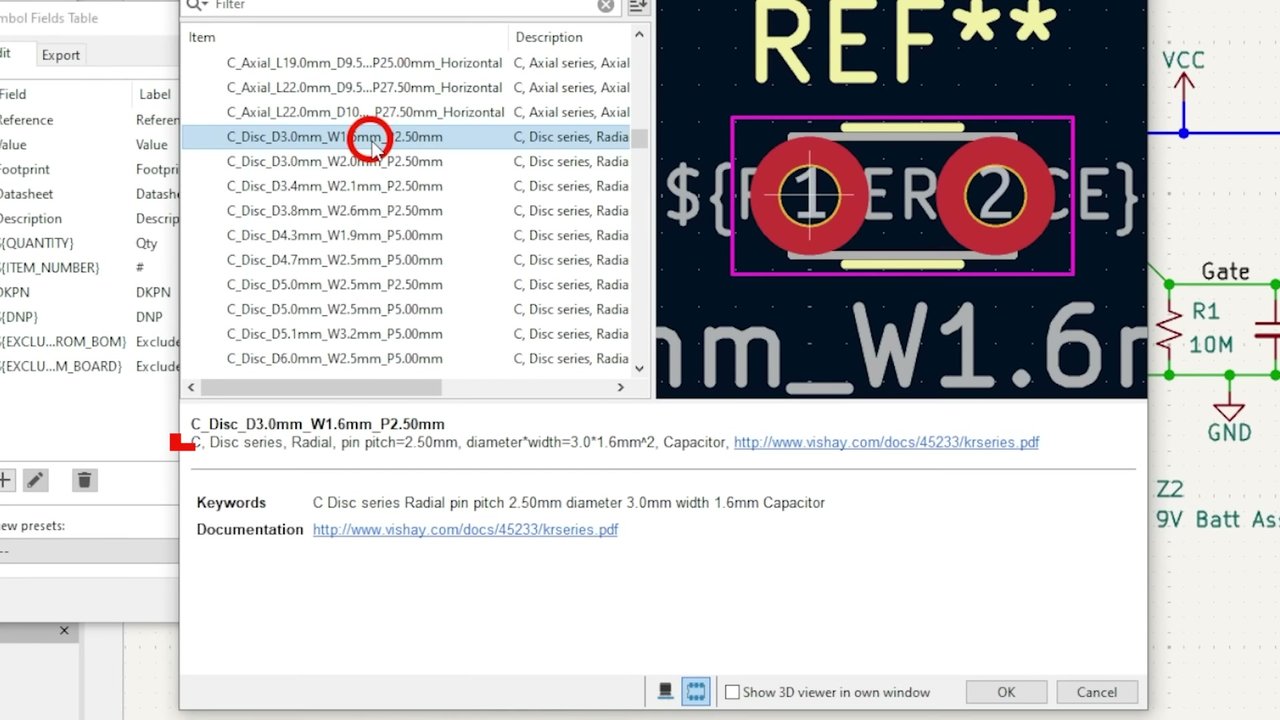
Capacitor_THT 라이브러리에서 C_Disc_D5.0mm_W2.5mm_P5.00mm 선택.
(항목이 안 보이면 Item 열의 폭을 넓힐 것.)
4J1, J2 — 커넥터
- J1:
GCT+DC로 검색 →BarrelJack_GCT_DCJ200-10-A_Horizontal - J2:
1x02+5.00mm로 검색 → PhoenixPT-1,5-2-5.0-H계열 선택
선택기 하단의 아이콘 두 개를 켜면 풋프린트 미리보기와 3D 모델 유무를 함께 볼 수 있음.
5Q1, R1
Q1(2N7000)은 아토믹 부품이라 TO-92 풋프린트가 이미 할당돼 있음 — 그대로 둠.
R1은 resist 검색 후 표면실장(SMD) 라이브러리를 접고 Resistor_THT에서
수평(눕힘) 실장용 R_Axial_DIN0207_L6.3mm_D2.5mm_P10.16mm_Horizontal을 선택함.
부저 풋프린트 직접 만들기
6데이터시트에서 치수 확보
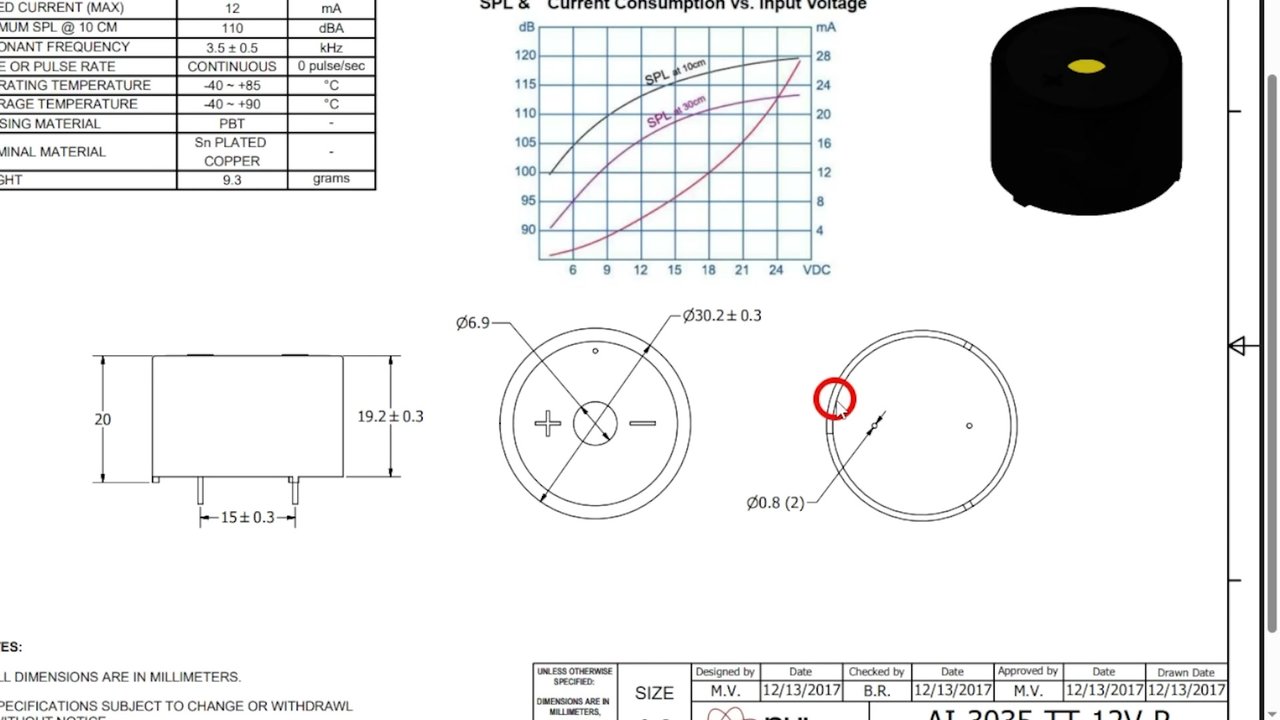
DigiKey에서 부품번호 668-1652-ND 페이지를 열고 데이터시트에서 필요한 치수를 확인함:
- 핀 지름 0.8mm → 홀 1mm로 제작
- 핀 간격 15mm
- 몸통 지름 30.2mm(풋프린트명은 30mm로 반올림 표기), 높이 20mm
73D 모델(STEP) 내려받기 (선택)
부품 페이지에서 3D 모델 링크 → TraceParts에서 STEP(.stp) 파일을 받음. zip을 풀어 문서/KiCad Tools/3D Models 같은 관리 폴더에 옮겨둠. KiCad는 STEP 파일을 잘 지원함.
8풋프린트 라이브러리 만들기
풋프린트 편집기를 열고, 심볼 때와 똑같이 File → New Library로
_Buzzers 라이브러리를 만듦(언더스코어로 맨 위 정렬). 새 라이브러리가 선택된 상태인지 확인.
9새 풋프린트 + 이름
New Footprint 버튼 → File → Save As. 이름은 KiCad 관례에 부품번호를 더해:
Buzzer_D30mm_H20mm_P15mm__668-1652-ND__AI-3035-TT-12V-R
참조 텍스트 REF**를 더블클릭해 BZ**로 바꾸고, 텍스트들은 옆으로 치워둠.
10패드 1 — 사각 스루홀
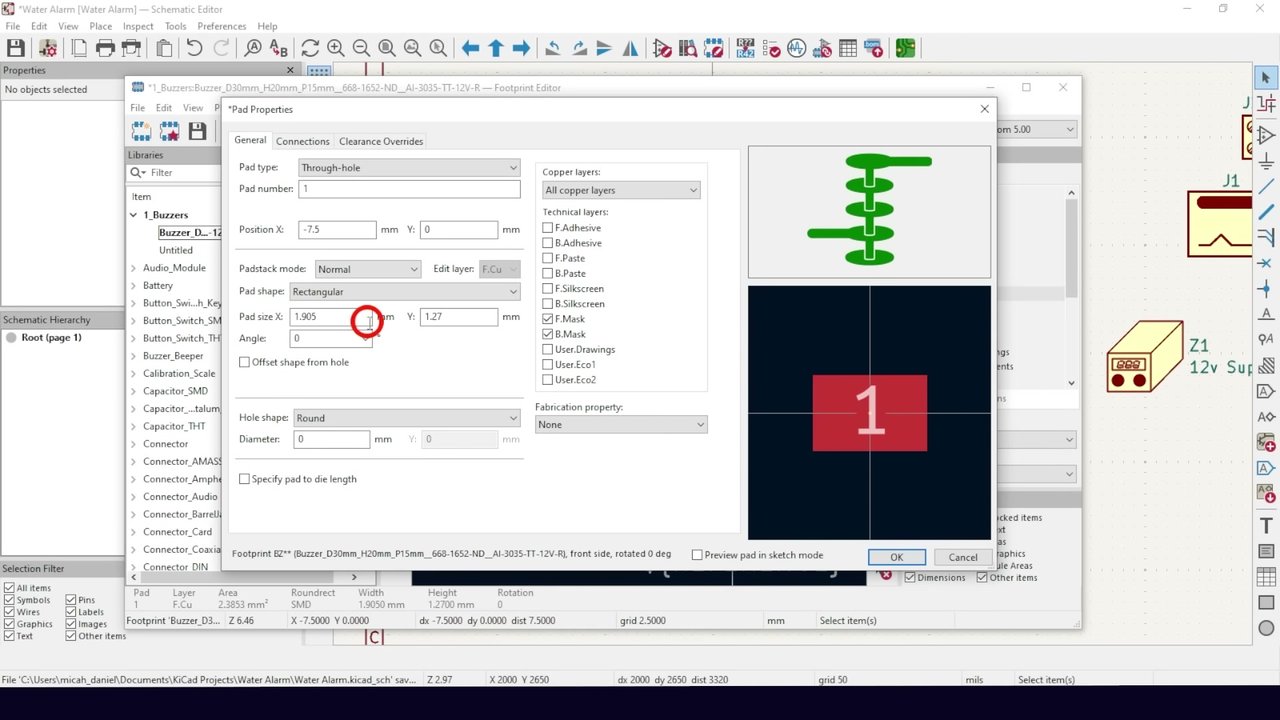
우클릭(또는 상단)에서 그리드를 2.5mm로 변경. 패드 추가(주황 원) 도구로 패드를 하나 떨어뜨리고 Esc → 패드 더블클릭 → 속성에서:
- Pad type: Surface mount → Through-hole
- Pad shape: Rectangle (KiCad 라이브러리 관례상 1번 핀은 사각, 극성 부품의 +핀)
- Size X/Y: 2mm, Hole size: 1mm
- 위치: 두 핀이 15mm 간격이 되도록 X −7.5, Y 0
11패드 2 — 원형
패드 1을 선택해 복사–붙여넣기, X +7.5 위치에 놓음(합계 15mm 간격). Pad shape만 Circle로 변경.
12실크스크린 원
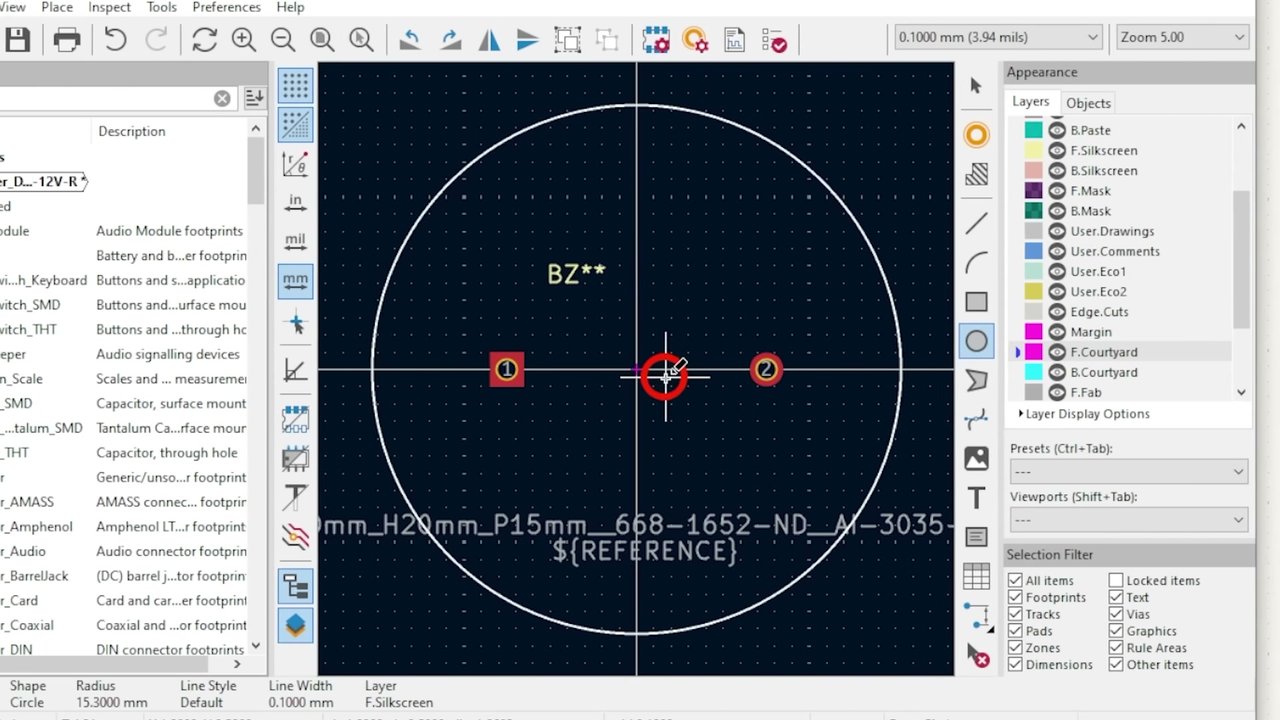
그리드를 0.1mm로. 레이어가 F.Silkscreen인지 확인하고 원 그리기 도구로 중심 (0,0)에서 클릭 → 반지름 15.3mm에서 클릭. (몸통 30.2mm보다 살짝 크게.) 정확히 안 잡히면 대충 그린 뒤 Esc → 더블클릭해서 지름을 숫자로 입력하면 됨.
13코트야드 + Fab 원
같은 방식으로 F.Courtyard 레이어에 반지름 15.5mm 원, F.Fab 레이어에 반지름 15mm 원을 그림(원칙적으로는 몸통 30.2mm의 반지름 15.1mm가 정확하지만 영상은 15mm로 그림). Fab 레이어는 조립 업체용 도면 정보인데, 몇 클릭이면 되니 넣어둠.
14극성 표시 +
부저를 올바른 방향으로 꽂도록 + 표시를 넣음. 레이어 F.Silkscreen에서 T(텍스트) →
크기 3mm × 3mm, 두께 0.5mm로 + 입력, 패드 1 근처에 배치.
복사–붙여넣기 후 F를 누르면 뒷면(B.Silkscreen)으로 뒤집혀 뒷면에도 하나 넣을 수 있음 —
뒤집는 순간 색이 뒷면 실크 색으로 바뀌는 걸 볼 수 있음.
153D 모델 연결 (선택)
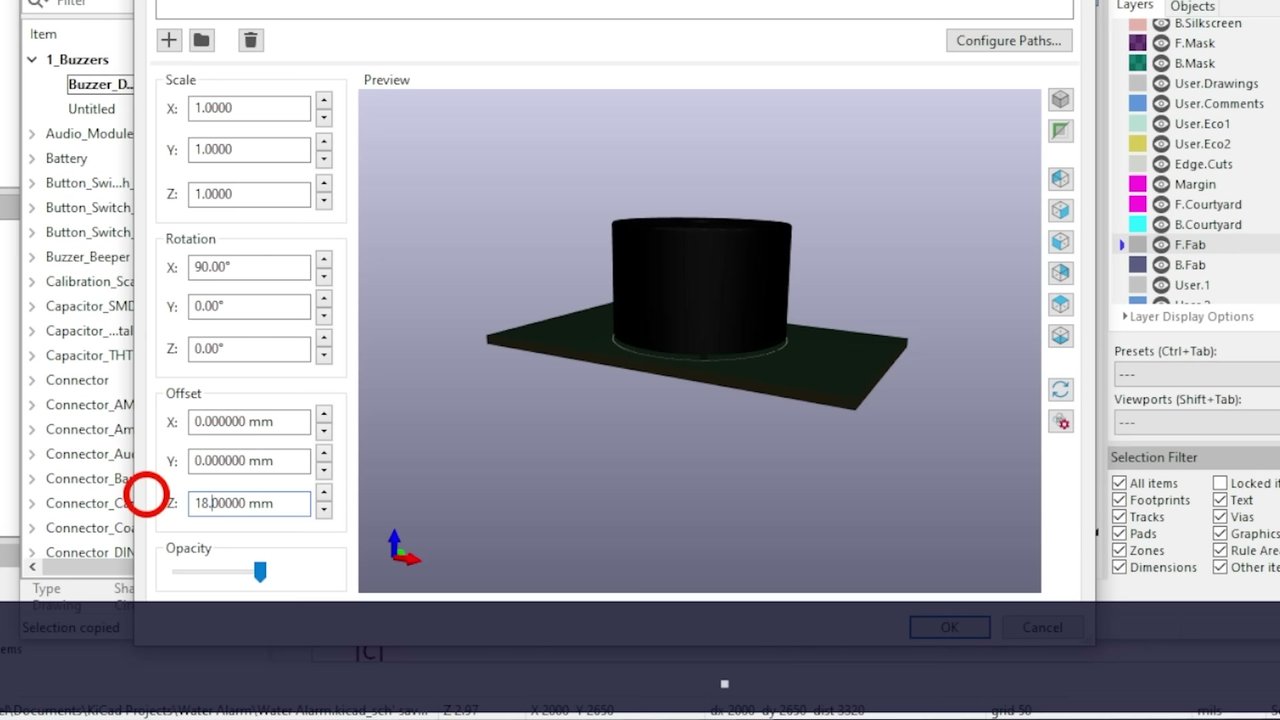
풋프린트 속성의 3D 모델 탭에서 7단계에서 받은 STEP 파일을 지정함. X축 회전 ↑ 한 번, Z축 오프셋 18mm로 맞추면 됨. 마우스로 돌려보며 모양 확인.
16부저에 풋프린트 할당
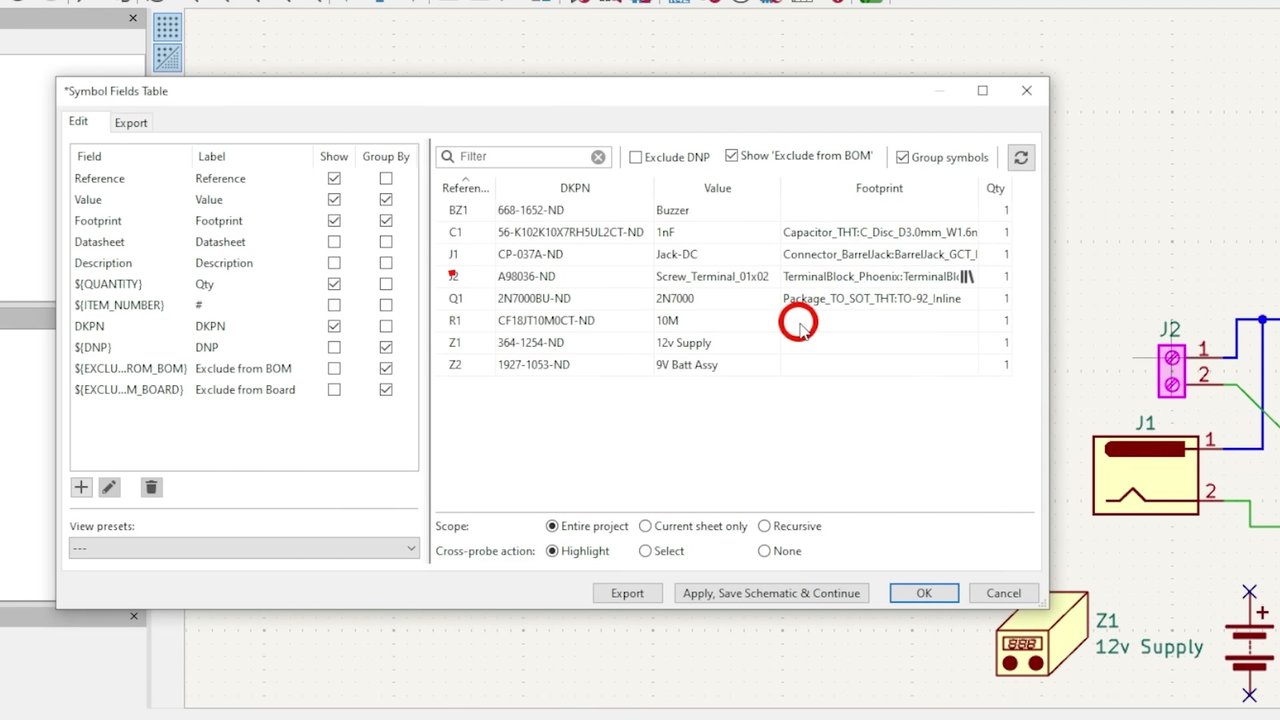
저장 후 회로도 편집기로 돌아가 심볼 필드 표에서 BZ1에 방금 만든 풋프린트를 할당함. 최종 표는 이렇게 됨: