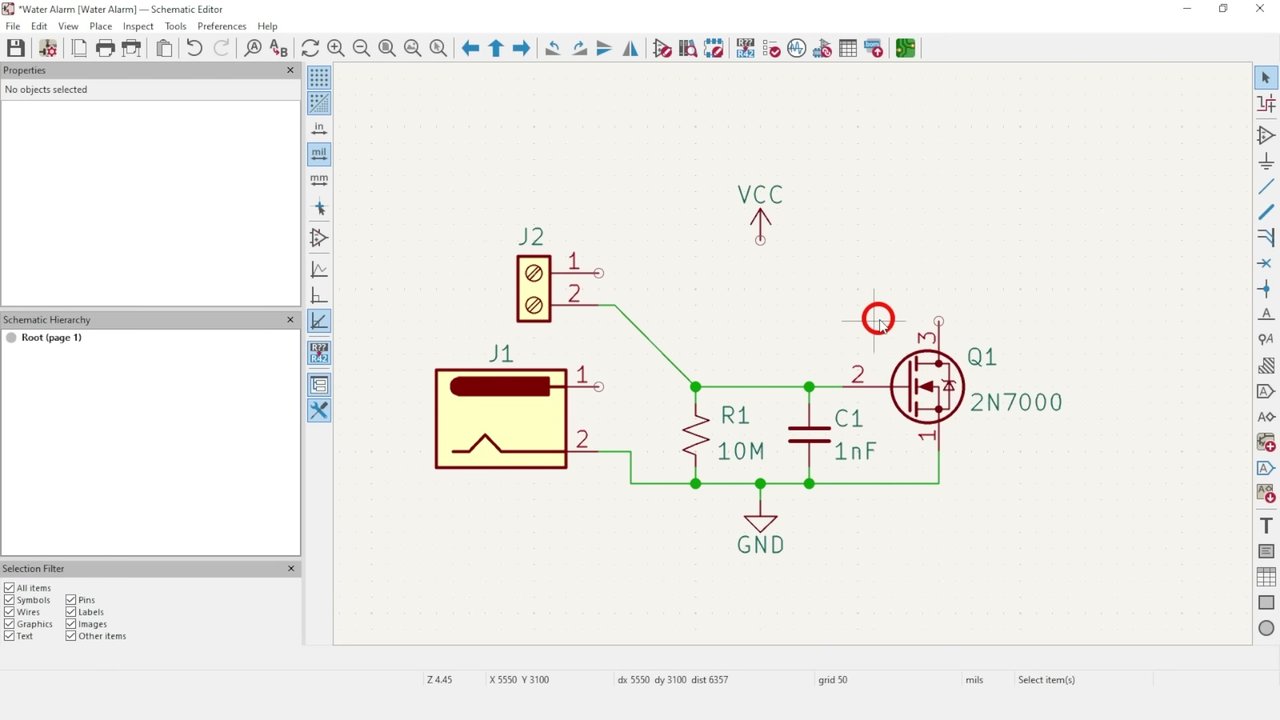
회로도 그리기
프로젝트를 만들고 회로도 편집기에서 심볼을 배치·배선함. 이 작업을 회로도 캡처(schematic capture)라고 부름. 여기서 정의한 연결(넷)이 나중에 PCB 배선의 기준이 됨.
프로젝트 만들기
1프로젝트 폴더 준비
KiCad 프로젝트를 모아둘 폴더를 먼저 만듦. 예: 문서/KiCad Projects
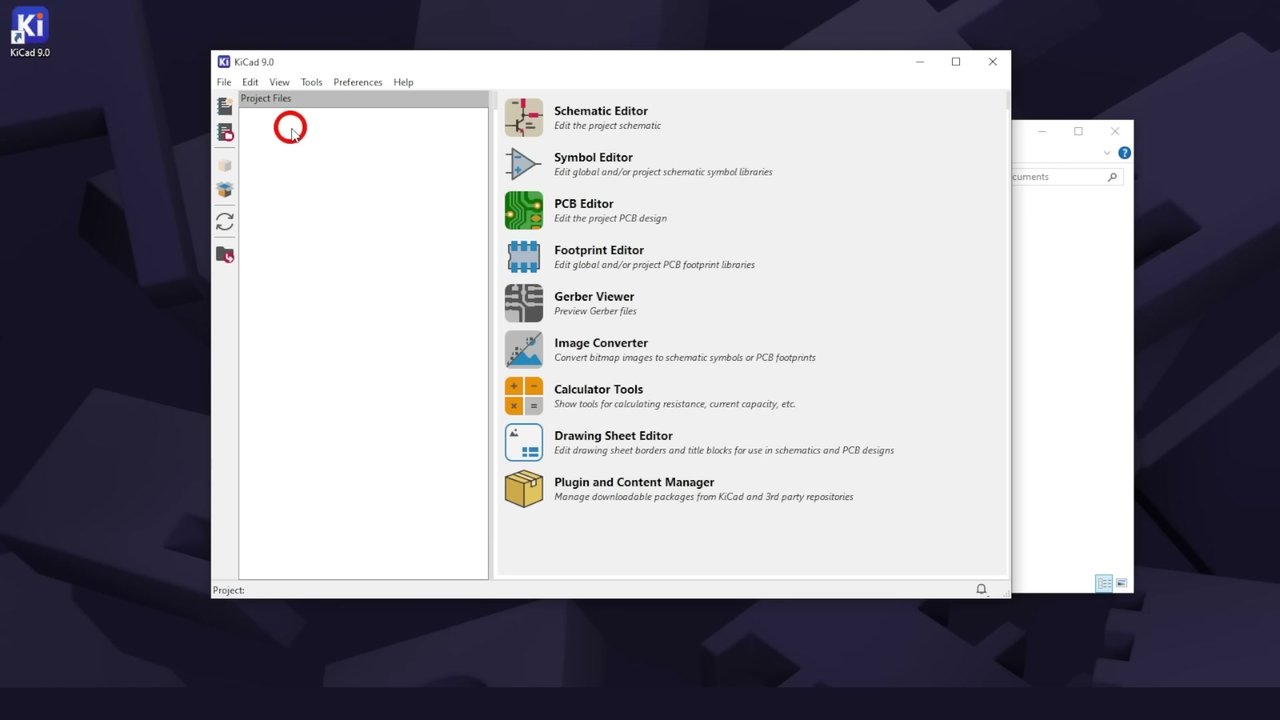
2새 프로젝트 생성
KiCad를 실행하면 프로젝트 매니저 창이 뜸. File → New Project (또는 좌상단 첫 아이콘)를 누르고, 방금 만든 폴더 안에 Water Alarm 폴더를 새로 만들어 저장함.
3회로도 편집기 열기
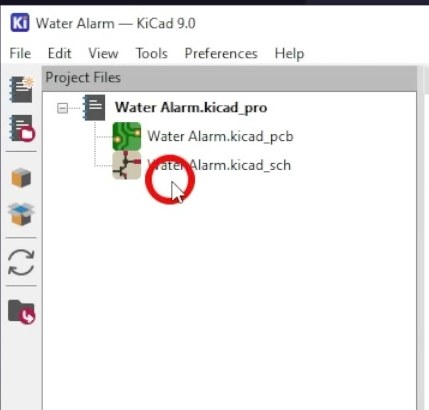
왼쪽 파일 목록에 빈 PCB 파일과 빈 회로도 파일이 생김. 회로도 파일을 더블클릭하거나 Schematic Editor 아이콘을 누르면 편집기가 열림. 붉은 테두리에 번호·문자가 있는 도면 용지가 보이면 정상임.
4페이지 설정 채우기
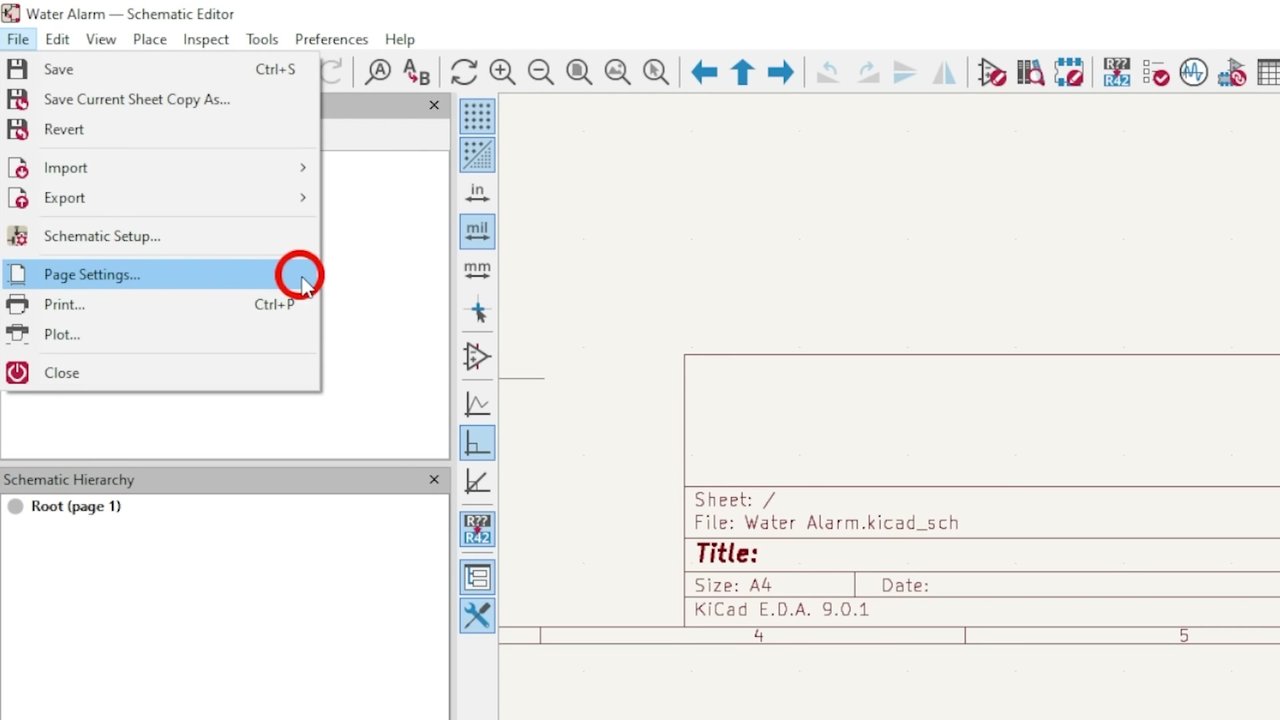
File → Page Settings(왼쪽에서 세 번째 아이콘). 뜨는 창에서:
- 날짜 칸 옆 >>> 버튼 — 오늘 날짜 자동 입력
- Revision — 원하는 규칙 사용. 영상은 월+년도 표기(예:
AUG2026). 나중에 PCB에도 같은 표기를 넣어 어느 회로도 기준인지 알 수 있게 함 - Title —
Water Alarm - Comment 4 —
Author: 이름(코멘트는 역순으로 표시돼서 4번이 맨 위에 옴)
심볼 배치
5그리드 확인
배치 전에 그리드가 기본값 50 mils인지 확인함. 회로도는 실제 치수 개념이 없고 어느 핀을 어디에 연결하는지만 표현하므로 그리드를 바꿀 이유가 없음. 이상한 그리드로 바꾸면 배선이 안 붙는 문제가 생김.
6저항 배치 — R_Small_US
A(add)를 누르면 심볼 선택 창이 뜸. 검색창에 R sm 입력 →
R_Small_US 선택 → OK → 빈 곳에 클릭해 내려놓음.
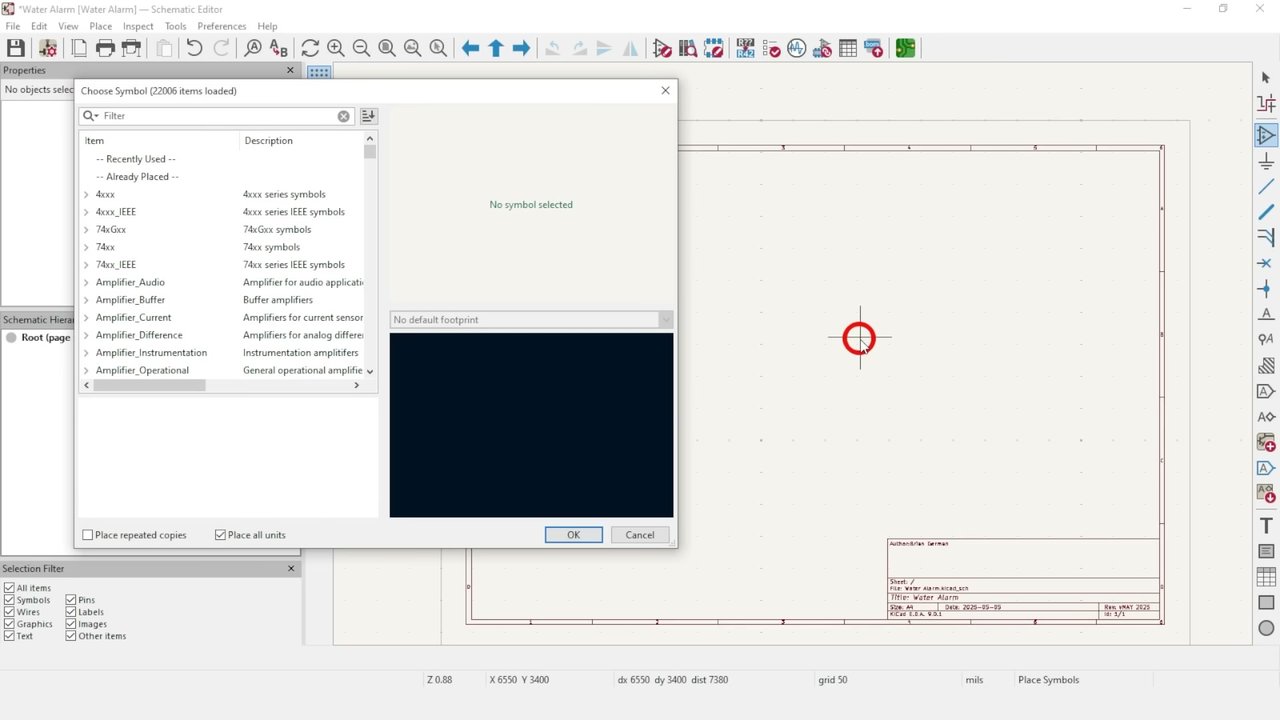
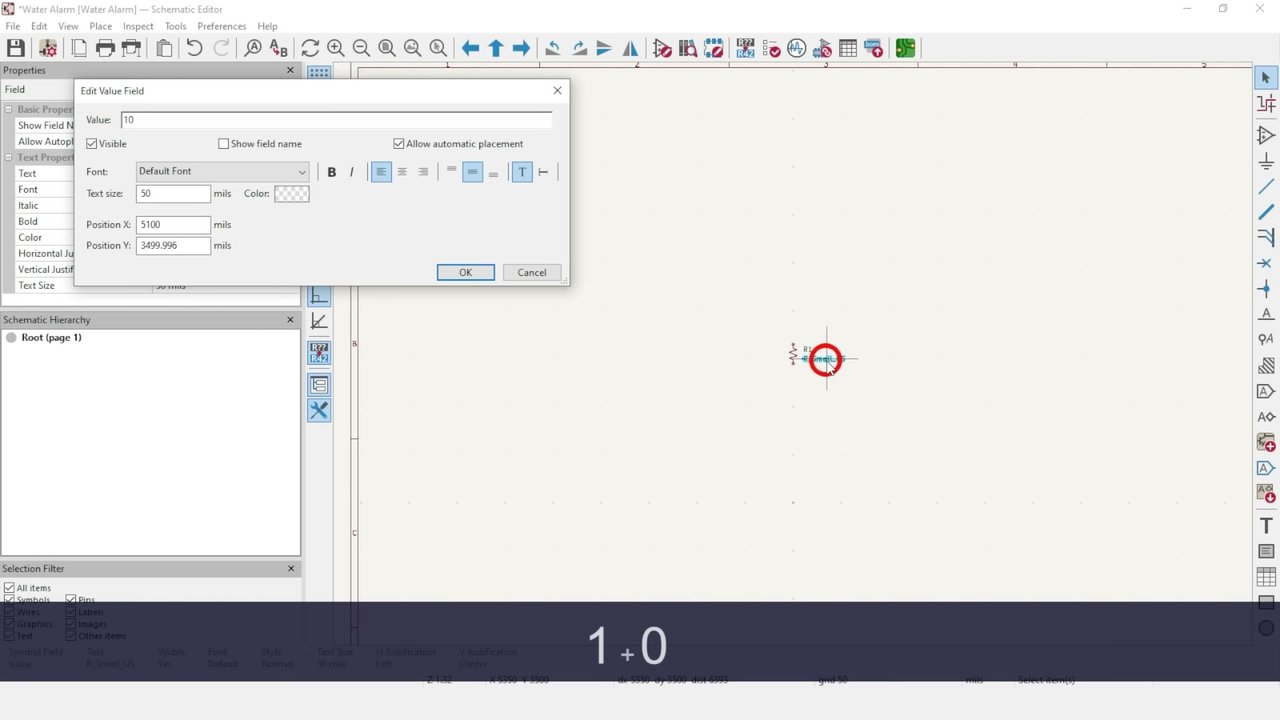
Esc(또는 우상단 선택 버튼)로 배치 모드에서 나온 뒤, 저항을 더블클릭해서 값을
10M(10메가옴)으로 바꿈.
7커패시터 배치 — C_Small
다시 A → C sm → C_Small. 이번에는 목록에서 이름을
더블클릭해 보면 OK보다 빠름. 저항 오른쪽에 놓고, 값을 1nF로 바꿈.
심볼이 파랗게 선택된 상태면 왼쪽 속성(Properties) 패널에서도 값을 바로 고칠 수 있음.
8DC 잭 배치 — Jack-DC
A → jack dc → Jack-DC를 왼쪽 아래에 배치함.
9스크류 터미널 배치 — Screw_Terminal_01x02
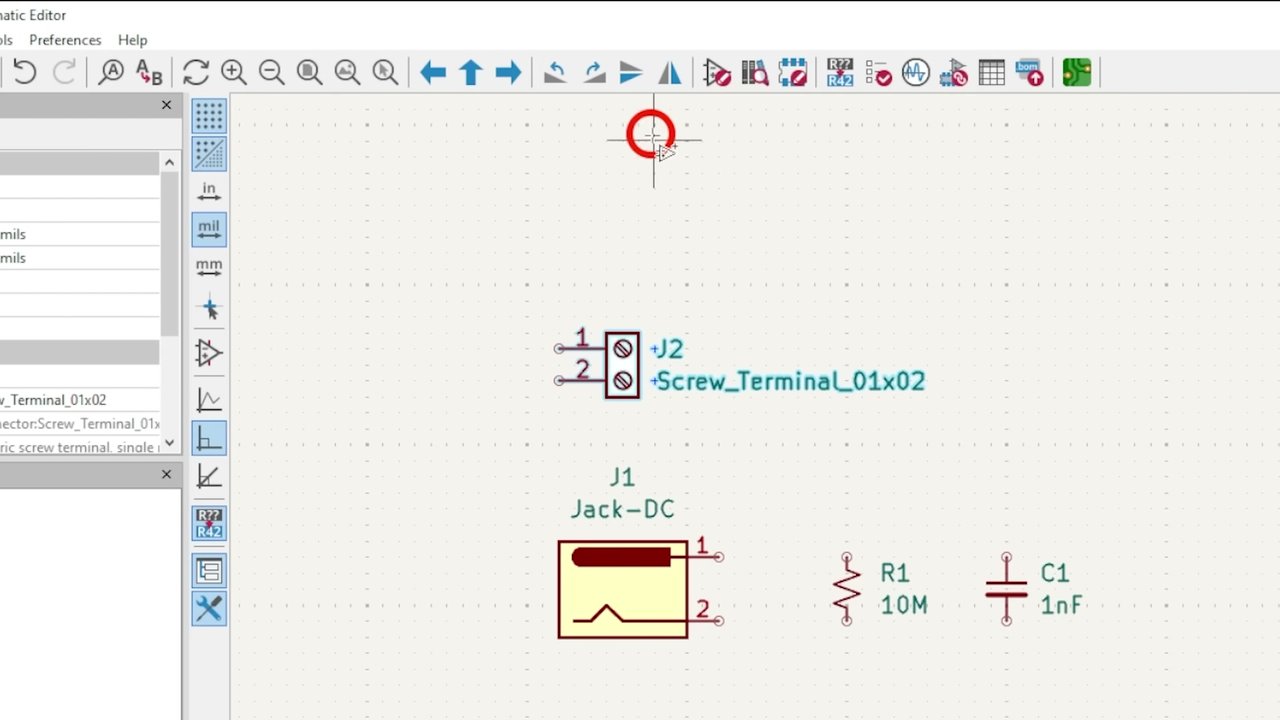
심볼 배치 도구가 켜져 있는 상태라 한 번 더 클릭하면 심볼 창이 다시 뜸. 01x02 검색 →
Screw_Terminal_01x02를 잭 위에 배치함.
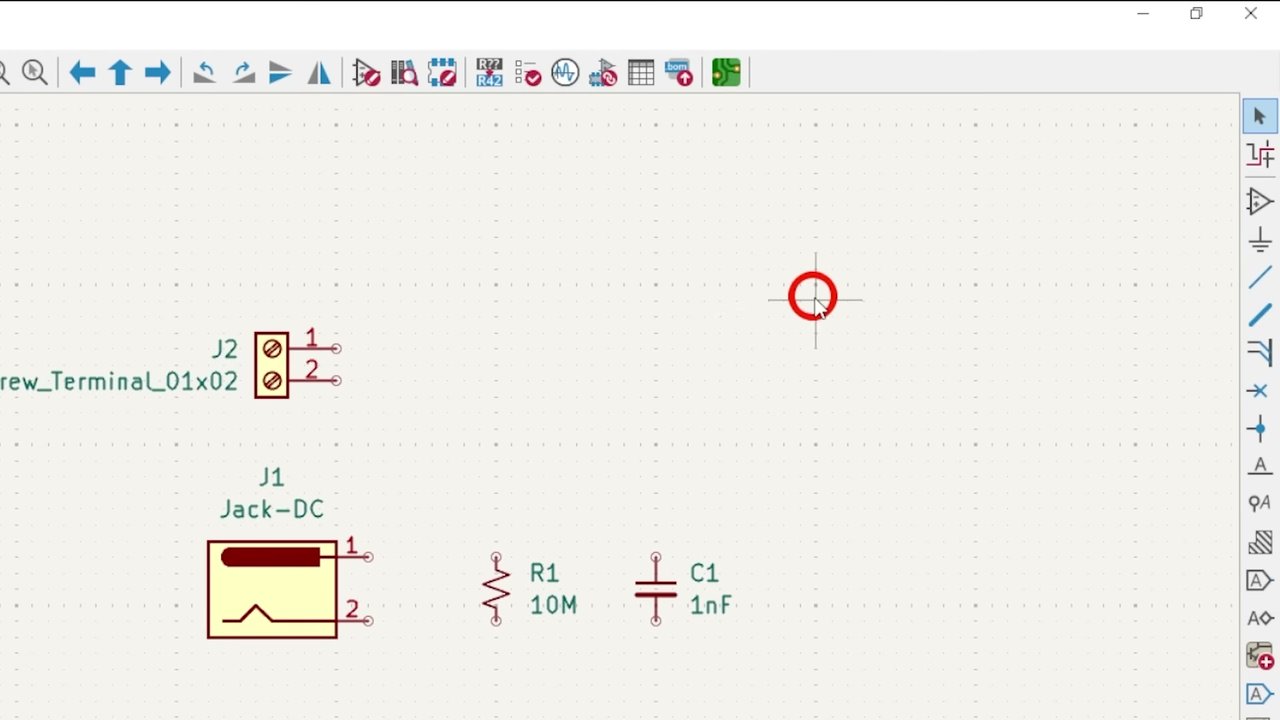
선택된 상태에서 X(좌우 반전)를 누르면 핀 번호가 위→아래 순서를 유지한 채 방향만 뒤집힘.
(R은 회전.)
10전원 심볼 — VCC, GND
같은 방식으로 배치해도 되고, 전원 심볼 추가(Add Power Symbols) 전용 도구를 써도 됨(전원 심볼만 추려서 보여줌). 관례대로 GND는 아래, VCC는 위에 둠.
11MOSFET 고르기 — 2N7000
어떤 MOSFET을 쓸지 DigiKey에서 골라봄. 검색창에 MOSFET만 입력해 서브카테고리(Single FETs/MOSFETs)로 들어간 뒤
In Stock + Through Hole 필터 → 가격순 정렬 → 2N7000이 선정됨.
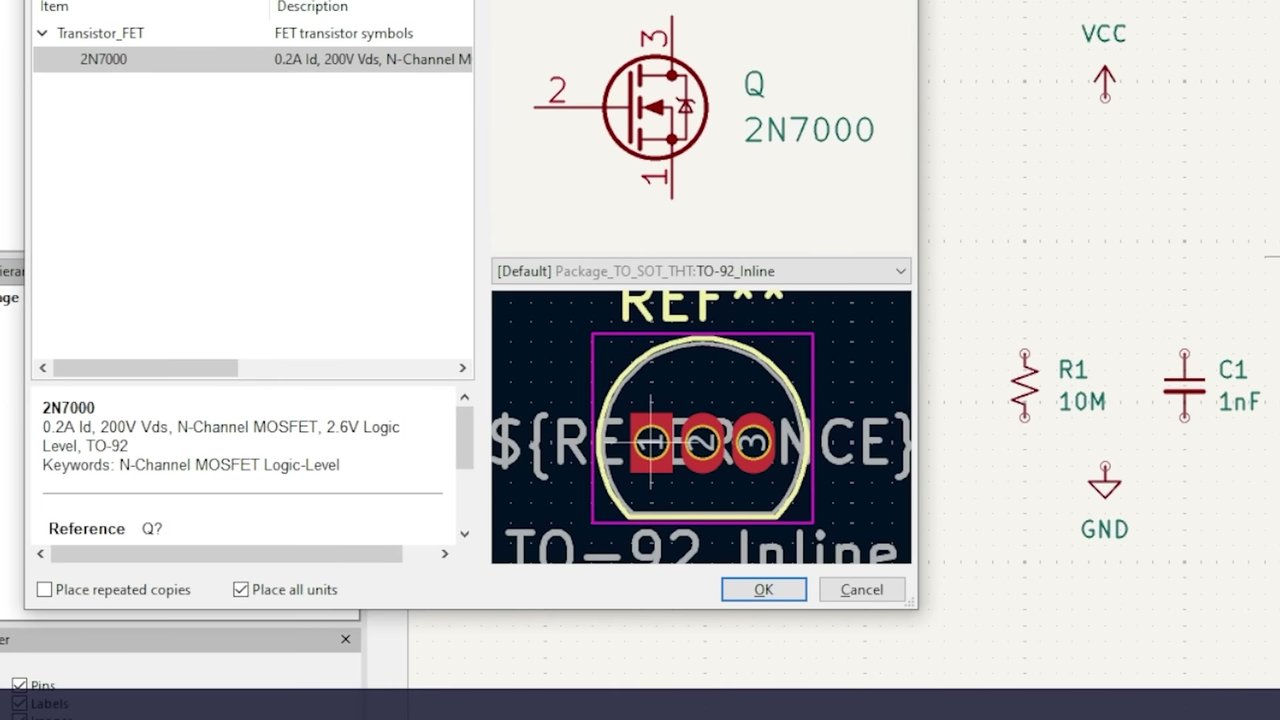
KiCad는 대부분 범용 심볼 + 범용 풋프린트 조합으로 쓰지만, 2N7000처럼 심볼·풋프린트가 부품번호에
묶여 바로 쓸 수 있는 아토믹 부품도 있음. A → 2N7000으로 배치.
TO-92 풋프린트가 이미 붙어 있는 게 보임.
12라벨 정리
글자가 겹쳐 지저분하면 텍스트에 마우스를 올리고 Delete로 지움. 값 텍스트는 더블클릭으로도 수정 가능. 라벨을 심볼 가까이 붙이고 심볼 간격을 좁혀 정리함.
배선
13배선 도구 — W
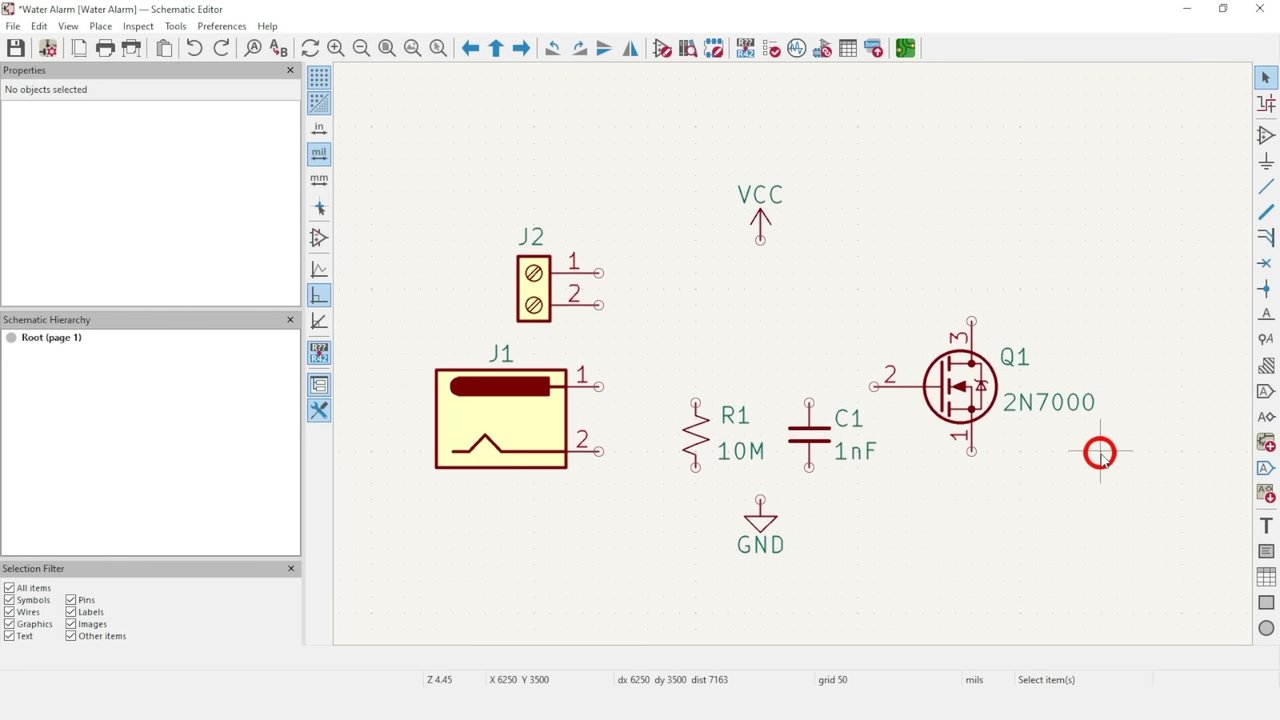
W(wire)를 누르거나 배선 버튼을 클릭함. 배선은 넷(net)을 만듦 — 무엇이 어디에 연결되는지를 KiCad에 알려주는 연결 정보임. 심볼 핀 끝에 마우스를 올리면 도구 전환 없이 바로 배선을 시작할 수도 있음.
14이동 단축키 — M과 G
M(move)은 심볼만 이동(배선이 안 따라옴), G(grab)는 연결된 배선을 유지한 채 이동함. 둘의 차이를 직접 움직여 보면서 익혀둘 것.
15중간 점검