소개와 설치
이번 편에서는 KiCad를 설치하고, 시리즈 전체에서 무엇을 만들지 파악함. 실제 조작은 2편부터 시작함.
무엇을 만드나
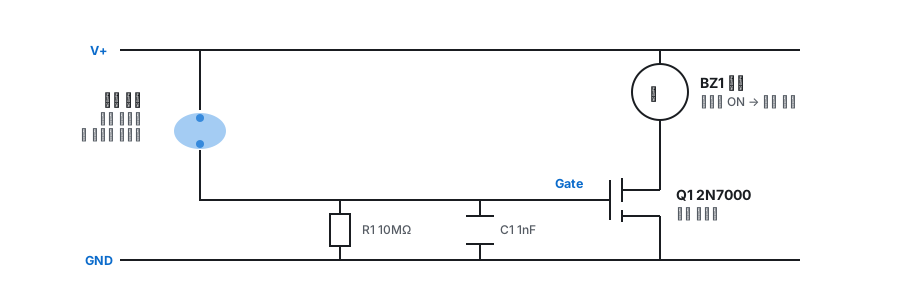
부품 5개짜리 물 감지 알람을 만듦. 물이 두 전극을 연결하면 MOSFET이 스위치처럼 켜지면서 부저가 크게 울림. 싱크대 아래, 세탁기 옆, 보일러실 등 물이 새면 안 되는 곳에 두고 쓰면 됨.

KiCad 설치
1kicad.org 접속
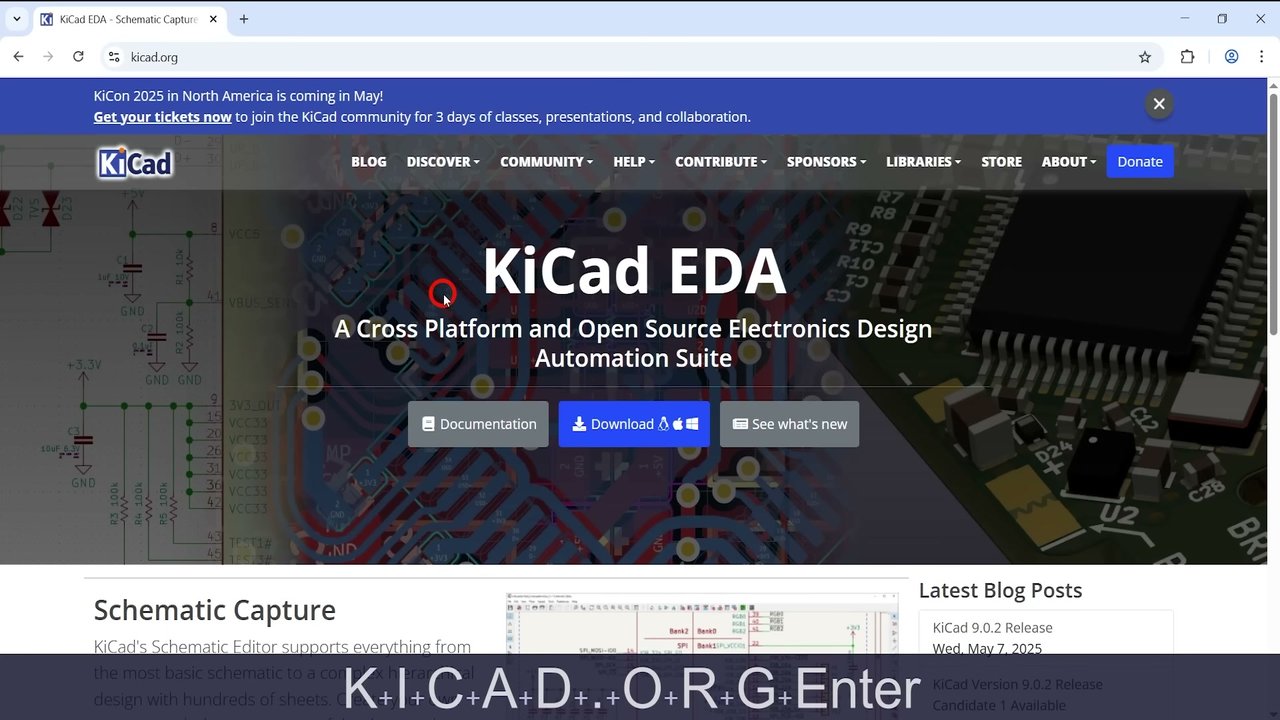
kicad.org에 들어가서 큰 Download 버튼을 누름.
2운영체제 선택
Windows / macOS / Linux 중 사용 중인 운영체제를 고름.
3버전 확인
원본 영상은 9.0.1 기준. 최신 버전을 받아도 무방하지만, 화면을 영상과 완전히 맞추고 싶으면 운영체제 페이지 아래쪽 이전 버전(previous releases) 목록에서 9.0.1을 받으면 됨.
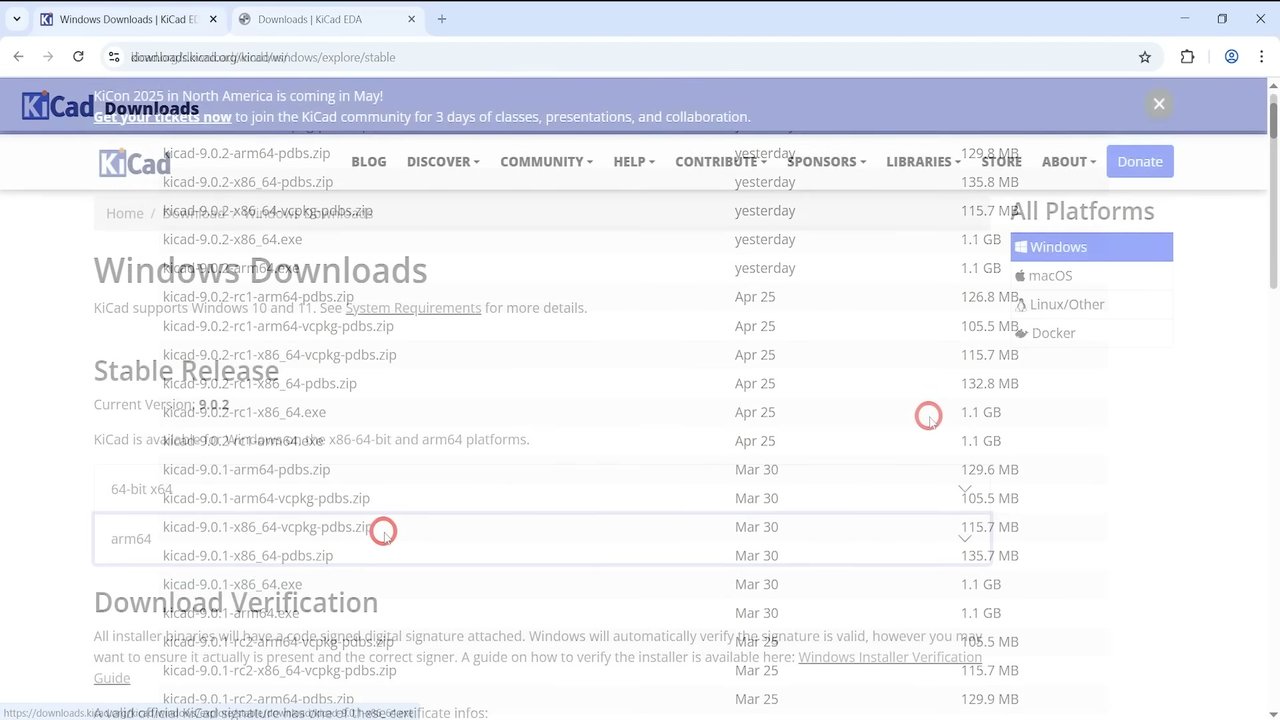
이 튜토리얼의 실습은 KiCad 10에서도 그대로 검증함. 9에서 10으로 올라가도 메뉴 구조는 거의 같아서 그대로 따라 하면 됨.
4설치 진행
설치 중 옵션이 나오면 전부 기본값을 유지함. 입문 단계에서는 바꿀 이유가 없음.
KiCad는 프로그램 묶음임
KiCad는 단일 프로그램이 아니라 PCB 설계에 필요한 여러 프로그램의 모음임. 이 시리즈에서 실제로 거치는 흐름은 아래와 같음.
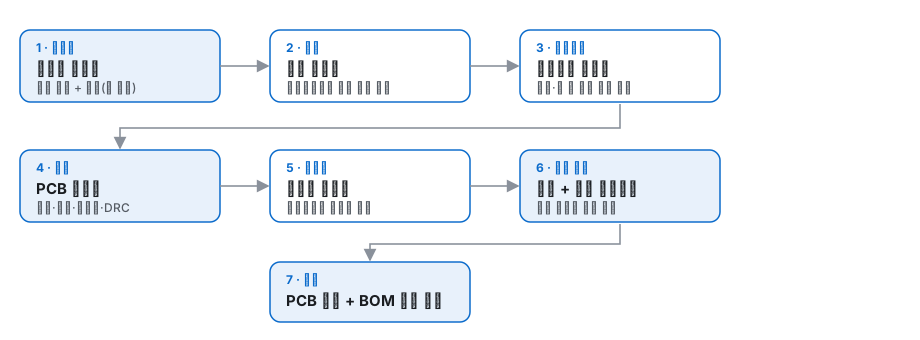
- 회로도 편집기 — 라이브러리 심볼로 회로도를 그림. 핀과 핀의 연결(넷)을 정의함.
- 심볼 편집기 — 라이브러리에 없는 부저 심볼을 직접 만듦.
- 풋프린트 편집기 — 부저의 실장 형상(패드·홀)을 직접 만듦. 풋프린트는 부품을 보드에 기계적·전기적으로 붙이는 패드와 홀을 뜻함.
- PCB 편집기 — 제조사 스펙에 맞춰 디자인 룰을 잡고, 부품을 배치하고 구리 배선(트레이스)을 그림.
- 이미지 변환기 — 보드에 넣을 그래픽을 변환함.
- 거버 출력 — 보드 각 층을 표현하는 거버 파일을 만들고 거버 뷰어로 검수함.
- BOM·주문 — 부품 목록을 뽑아 PCB와 부품을 주문함.
KiCad가 어렵다는 말이 있지만, 기능이 많아서 그런 것임. 자주 쓰는 기능은 한정적이고
이 시리즈 범위만 익혀도 실제 보드를 만들 수 있음.