커스텀 심볼 만들기
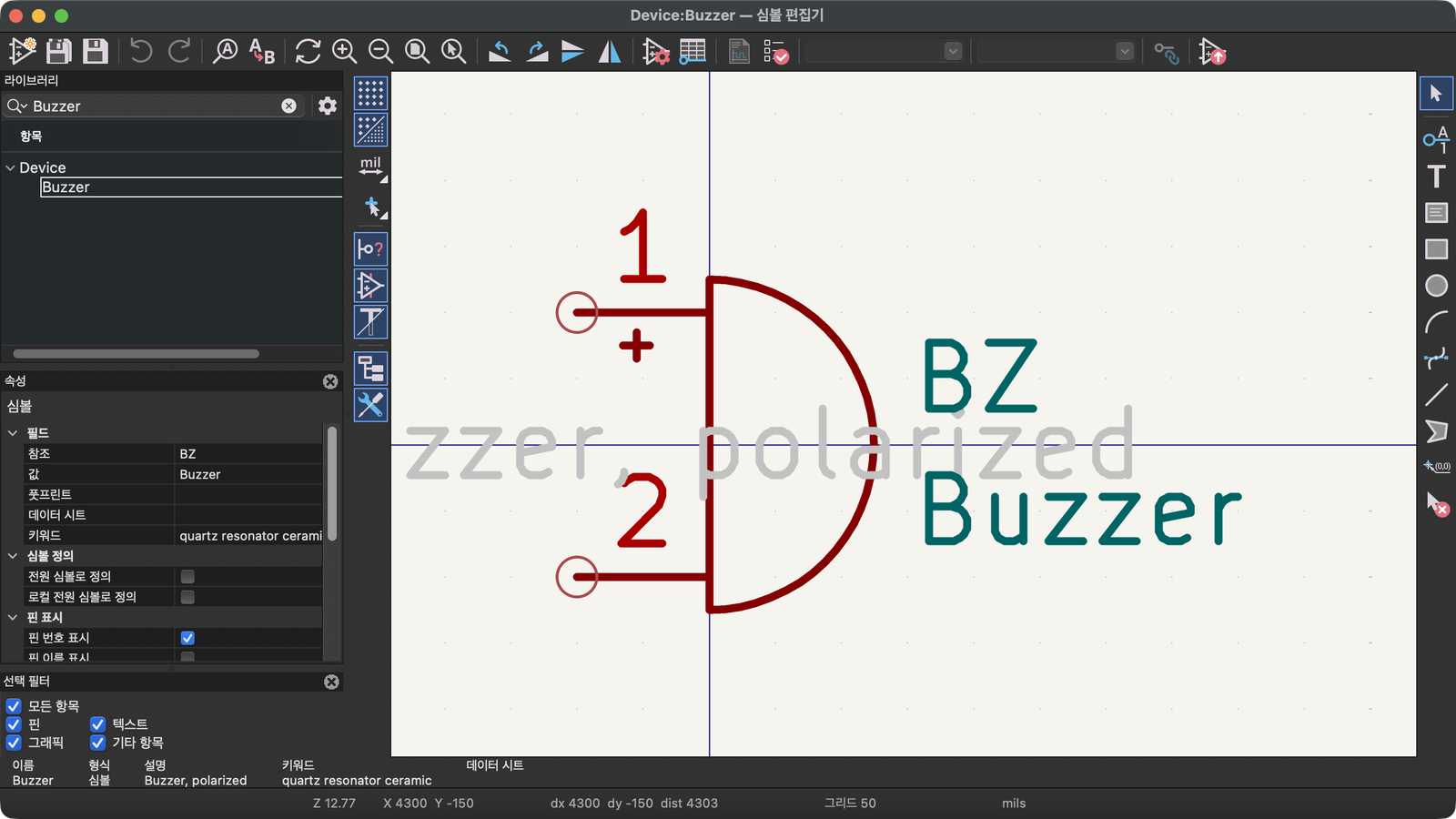
부저 심볼을 심볼 편집기에서 직접 만듦. 라이브러리에 있는 걸 써도 되지만, 한 번 만들어보면 앞으로 어떤 부품이 와도 겁날 게 없음.
라이브러리 만들기
1심볼 편집기 열기
회로도 편집기 상단 아이콘 또는 프로젝트 매니저에서 심볼 편집기(Symbol Editor)를 엶. 왼쪽 목록이 심볼 라이브러리들임. 여기에 내 라이브러리를 추가함.
2새 라이브러리 생성
File → New Library. (Add Library가 아님 — Add는 이미 있는 라이브러리를 등록하는 메뉴임.)
범위를 묻는 창에서:
- Project — 이 프로젝트에서만 사용
- Global — 앞으로 모든 프로젝트에서 사용 (영상 추천)
${KIPRJMOD}/libs 경로가 이식성이 좋음.
첨부한 예제 zip은 어디서 받아도 열리도록 이 방식(프로젝트 로컬 라이브러리)으로 만들어져 있음.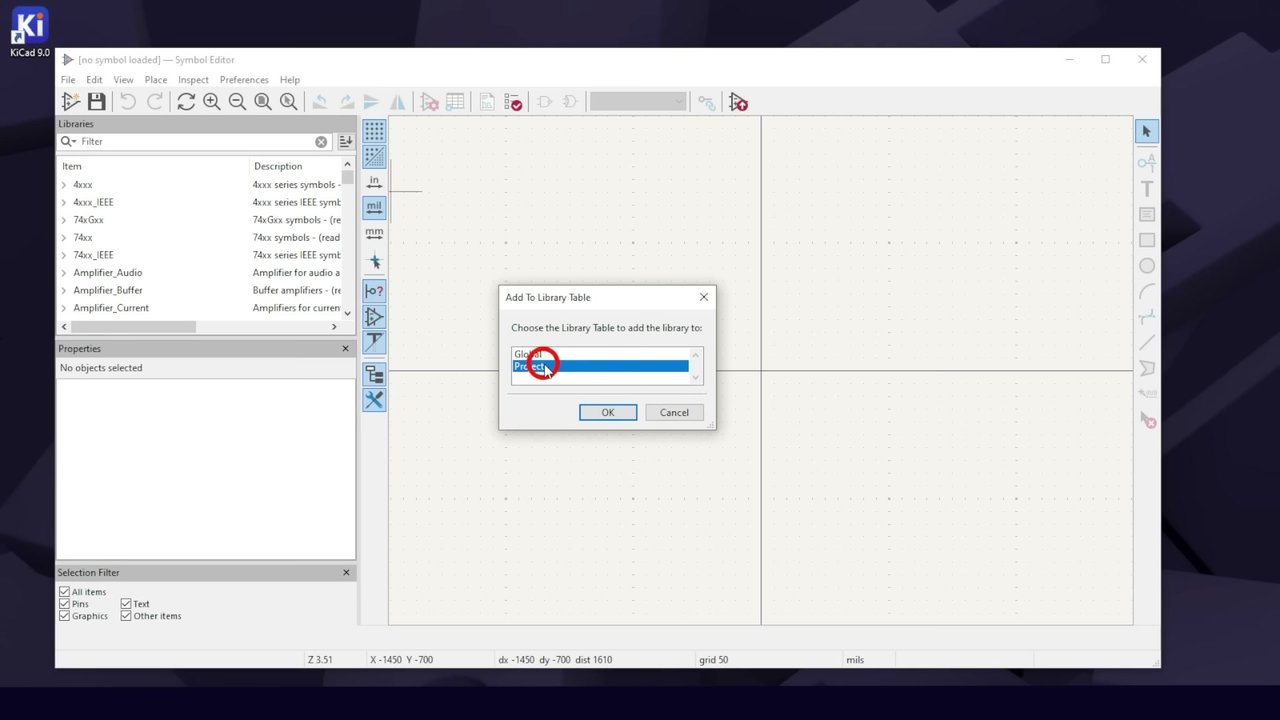
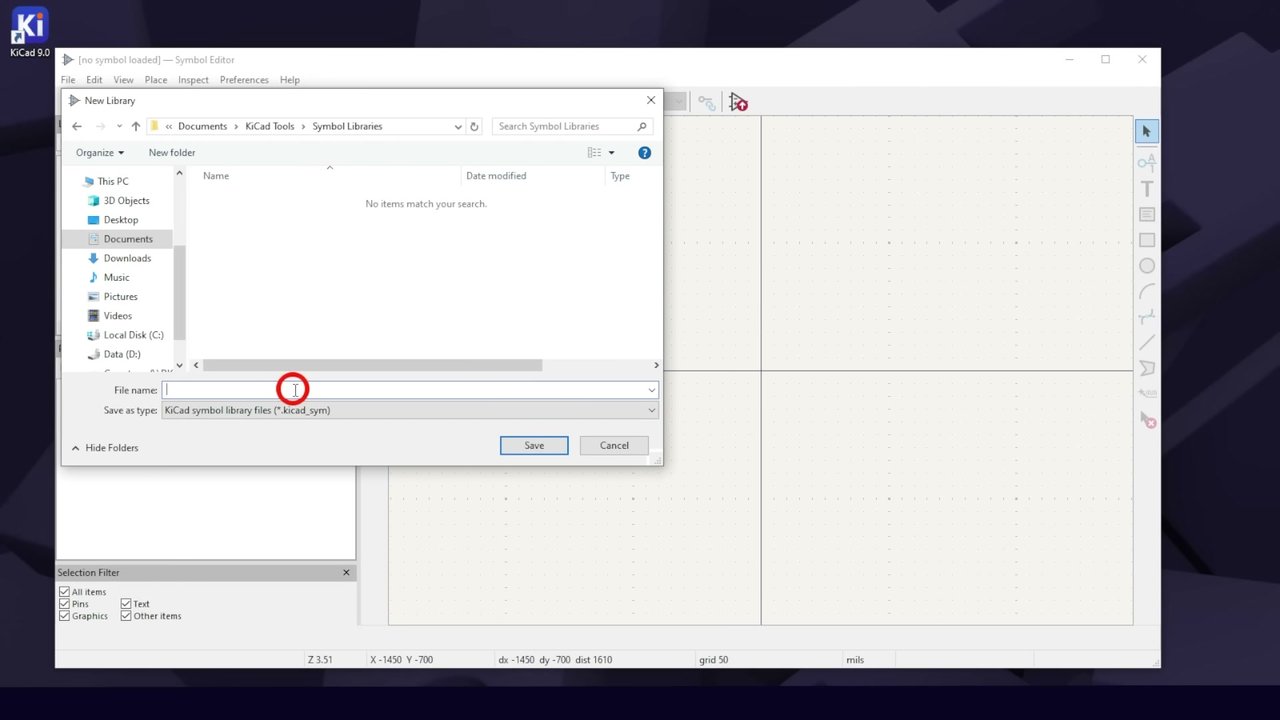
경로는 문서/KiCad Tools/Symbol Libraries 같은 식으로 관리 폴더를 만들어 저장하면 깔끔함.
3이름은 _Buzzers
라이브러리 이름을 _Buzzers로 지음. 앞에 언더스코어(_)를 붙이면
목록 맨 위에 정렬돼서 내 커스텀 라이브러리를 바로 찾을 수 있음.
심볼 만들기
4새 심볼 생성
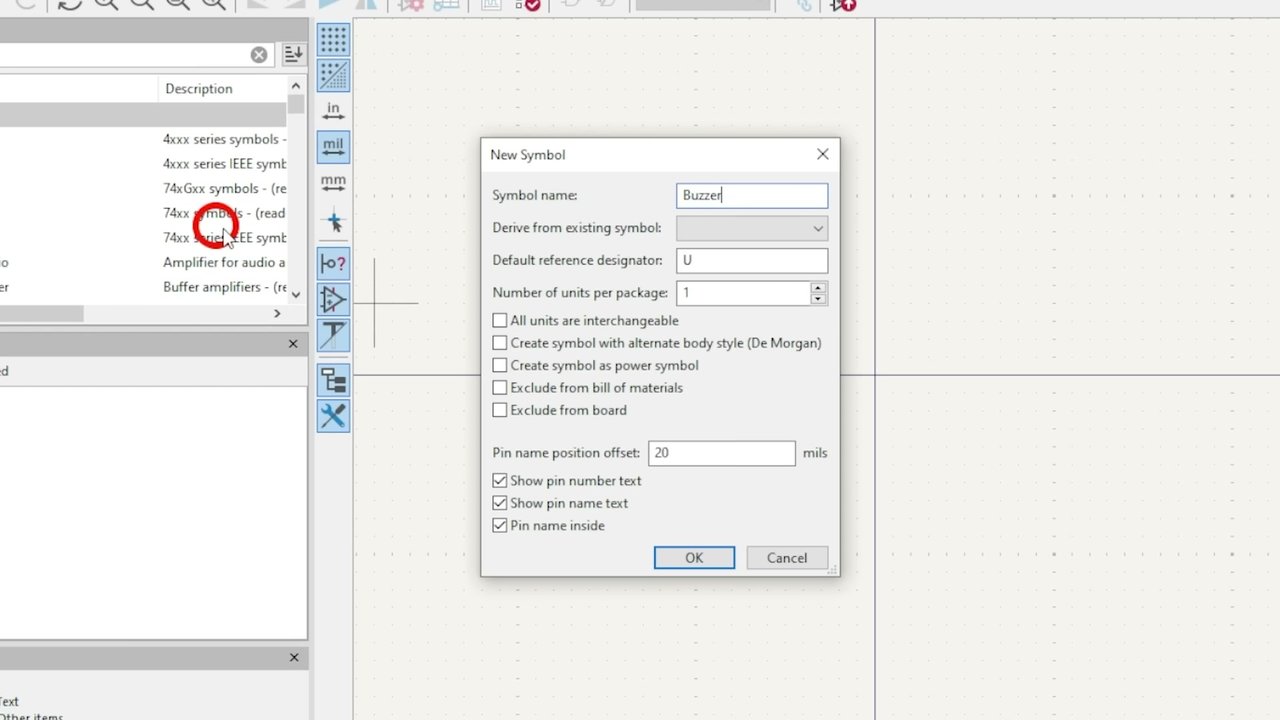
New Symbol 버튼 클릭. 심볼 이름 Buzzer, 기본 참조 지정자(reference designator)는
BZ. 나머지는 그대로 두고 OK.
5핀 배치 규칙 기억하기
크기를 아무렇게나 잡으면 다른 심볼 옆에서 어색해짐. KiCad 공식 라이브러리 가이드라인의 규칙:
화면 아래 그리드가 기본 50 mils로 되어 있음. 캔버스에서 우클릭 → 그리드를 100 mil로 변경함.
6핀 1(+) 그리기
가운데 십자선이 원점(0,0)임. BZ 글자는 M으로 옆에 치워둠.
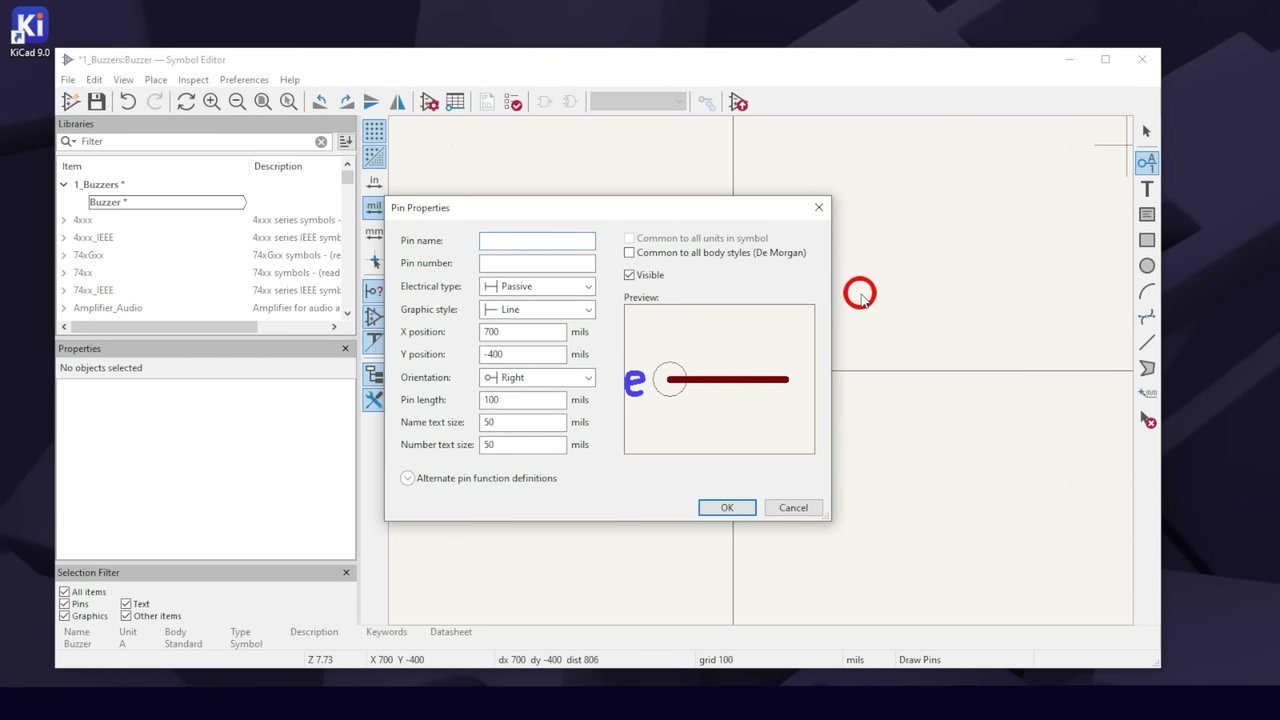
오른쪽의 핀 그리기(Draw Pins) 도구를 켬. 대화상자에서:
- Pin name:
+ - Pin number:
1 - Electrical type: Passive
OK 후 R 두 번(또는 X 한 번)으로 방향을 뒤집고, 화면 하단 dx/dy 표시를 보며 dx 100, dy −100 위치에 클릭해 배치함.
7핀 2(−) 그리기
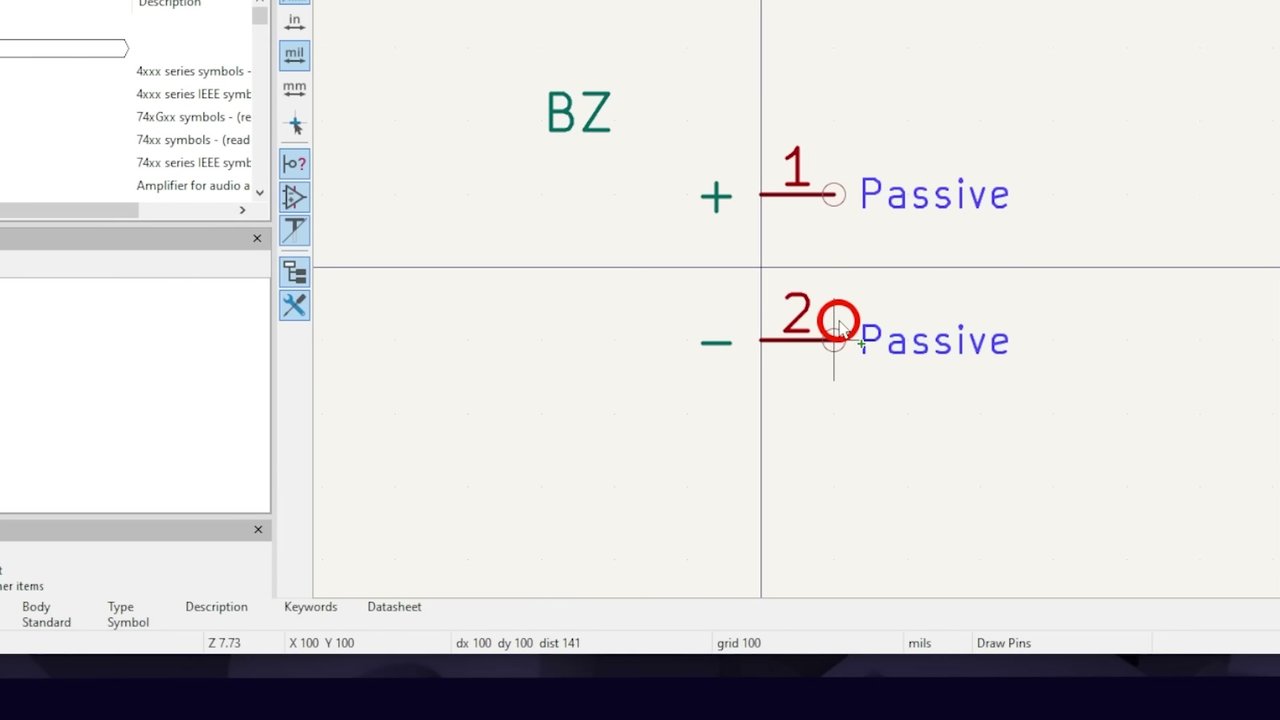
클릭 한 번 더 하면 두 번째 핀 대화상자가 뜸. name −, number 2, Passive.
앞서 잡은 방향·설정을 기억하고 있어서 회전은 필요 없음. dx 100, dy 100에 배치함.
핀 배치가 끝났으면 Esc로 도구를 빠져나오고 그리드를 50 mil로 되돌림(몸통 그리기용).
8몸통 세로선
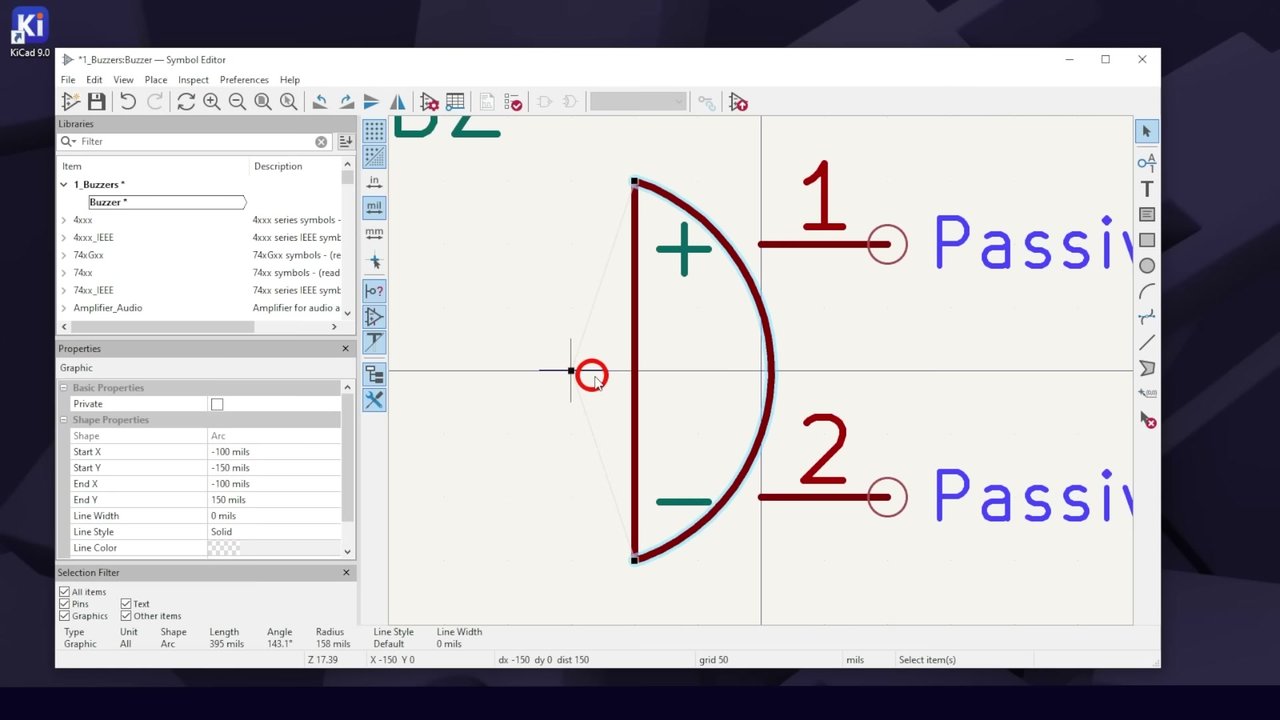
오른쪽 선 그리기(Draw Lines) 도구 선택. dx −100, dy −150에서 클릭 시작, 아래로 내려가 dx −100, dy 150에서 더블클릭으로 마무리함.
9반원 호 그리기
호 그리기(Draw Arcs) 도구 선택 → 선의 위 끝 클릭, 아래 끝 클릭. Esc로 선택 도구로 돌아와 호를 클릭하고, 오른쪽 점을 드래그해 선에 닿는 반원으로 만듦.
10핀 다듬기
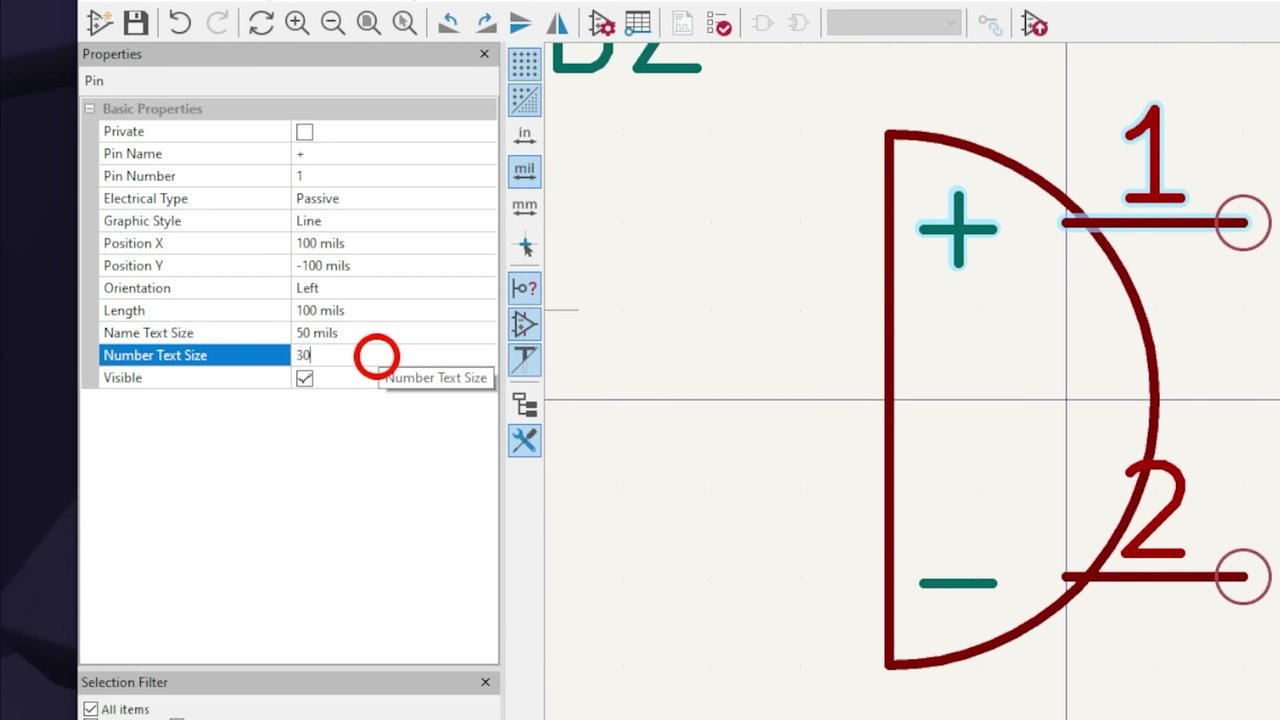
핀을 선택하고 속성 패널에서 번호 텍스트 크기 30 mils, 길이 88 mils로 변경.
(88 mils는 반원 몸통에 핀 끝을 딱 닿게 하려는 이 심볼만의 예외값임 — KiCad 라이브러리 관례 기본은 100 mils.) 두 번째 핀은 더블클릭으로 속성 창을 여는 방법도 있음 —
같은 일을 하는 두 번째 방법임. M으로 반원에 맞춰 정렬하면 그리드가 스냅을 도와줌.
BZ 참조 문자를 부저 앞으로 옮겨 마무리함.
11그리드 복원 + 저장
다음 심볼 작업(핀은 100 mil 규칙)을 위해 그리드를 100 mil로 맞춰 둠 — 그리드 설정은 종료 시 값이 유지됨. Ctrl+S 저장 후 심볼 편집기를 닫음.